
20 thg 5, 2026
Hướng dẫnShieldNet Defense – Hướng Dẫn Rà Quét Ứng Dụng
Tài liệu này cung cấp hướng dẫn sử dụng tính năng rà quét/thống kê ứng dụng trên ShieldNet Defense.
Nội dung hướng dẫn bao gồm:
- Cách đăng ký và khởi tạo tổ chức trên ShieldNet Defense (Đăng ký dùng thử miễn phí)
- Thiết lập trước khi rà quét ứng dụng
- Xem thông tin ứng dụng đã được cài đặt
- Thông tin liên hệ và hỗ trợ
Phần 1: Cách Đăng Ký và Khởi Tạo Tổ Chức trên ShieldNet Defense
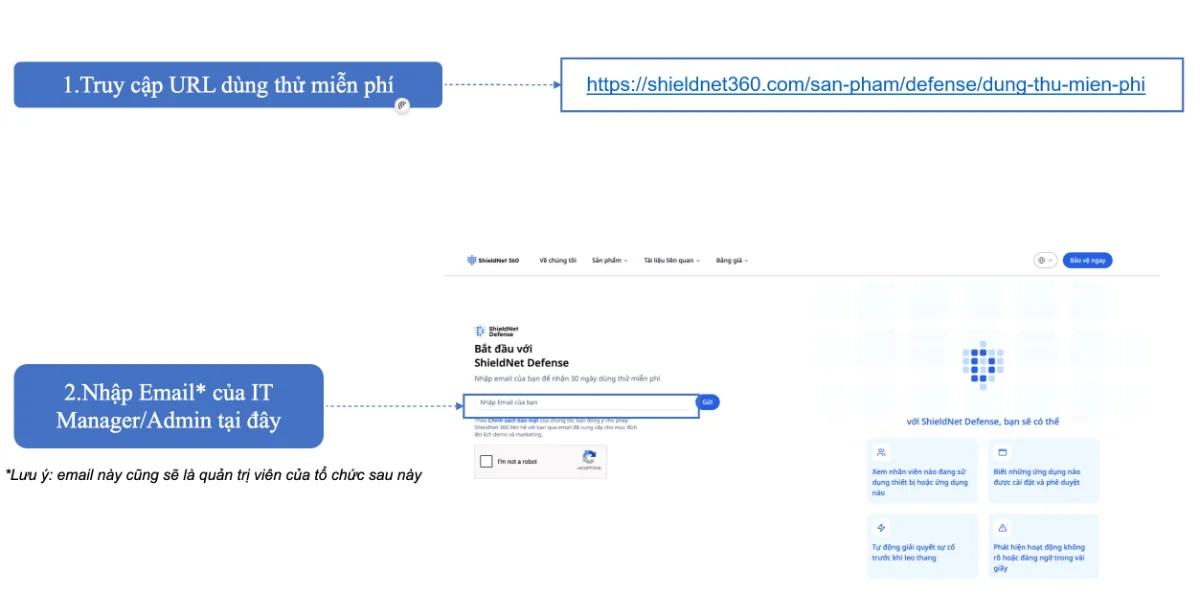
Bước 1: Truy cập URL dùng thử miễn phí
Truy cập: https://shieldnet360.com/san-pham/defense/dung-thu-mien-phi
Bước 2: Nhập Email của IT Manager/Admin tại ô nhập có sẵn. Lưu ý: email này cũng sẽ là quản trị viên của tổ chức sau này.
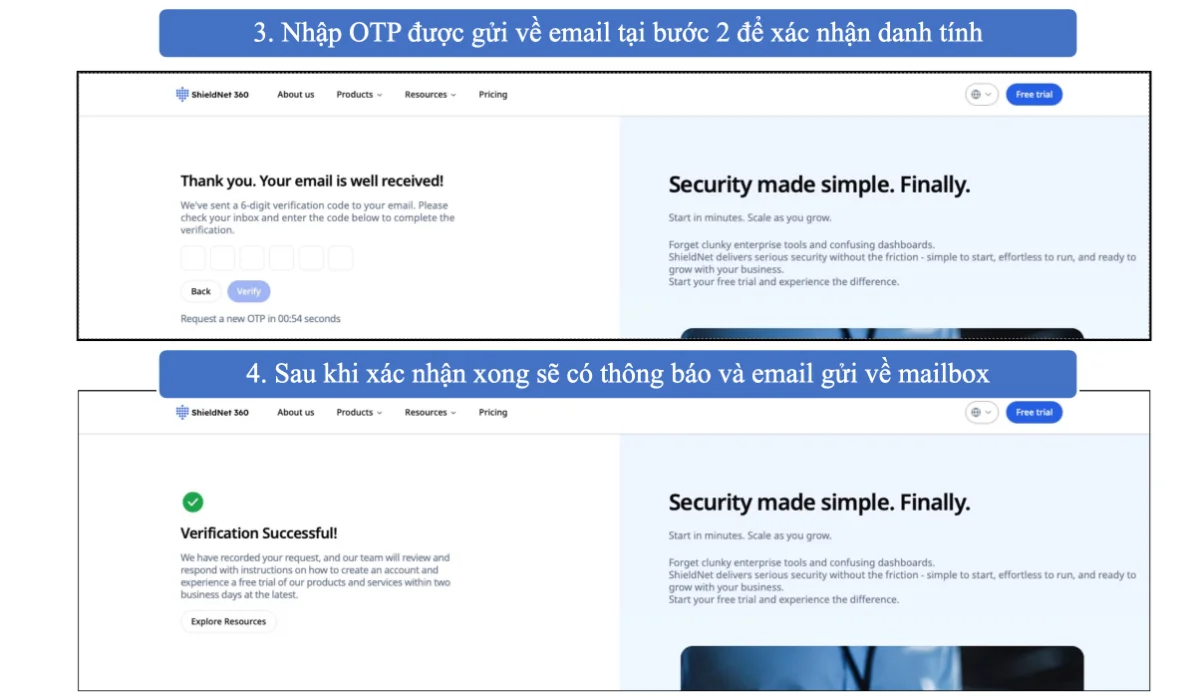
Bước 3: Nhập OTP được gửi về email tại bước 2 để xác nhận danh tính.
Bước 4: Sau khi xác nhận xong sẽ có thông báo và email gửi về mailbox.
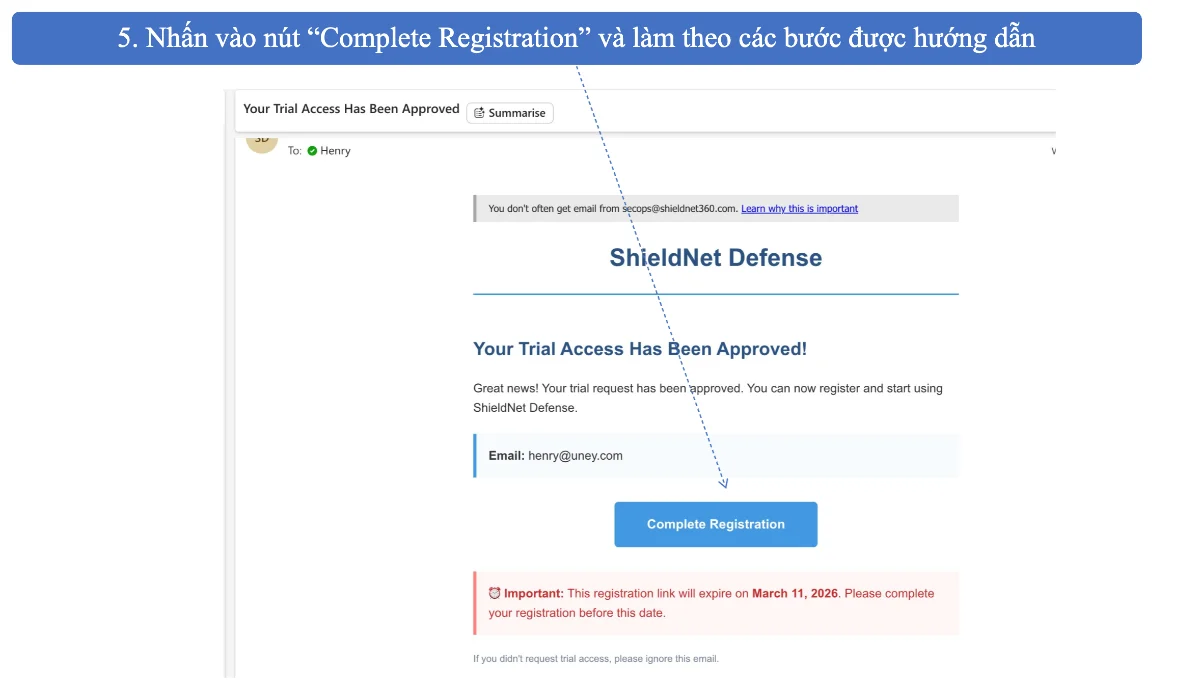
Bước 5: Nhấn vào nút "Complete Registration" trong email và làm theo các bước được hướng dẫn. Lưu ý: Link đăng ký sẽ hết hạn theo ngày hiển thị trong email.
Phần 2: Thiết Lập Trước Khi Rà Quét Ứng Dụng
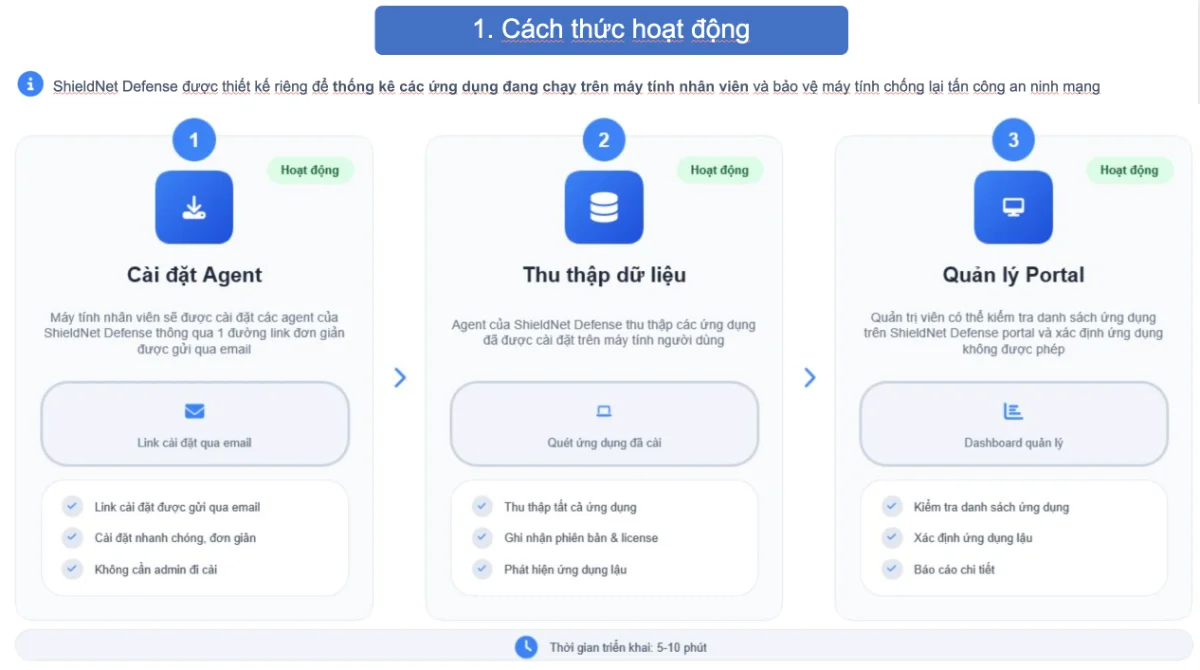
Cách thức hoạt động
ShieldNet Defense được thiết kế đặc biệt dành cho việc kiểm kê các ứng dụng chạy trên máy tính CBNV và bảo vệ các máy tính đó trước các cuộc tấn công an ninh mạng.
Thời gian triển khai: 5-10 phút
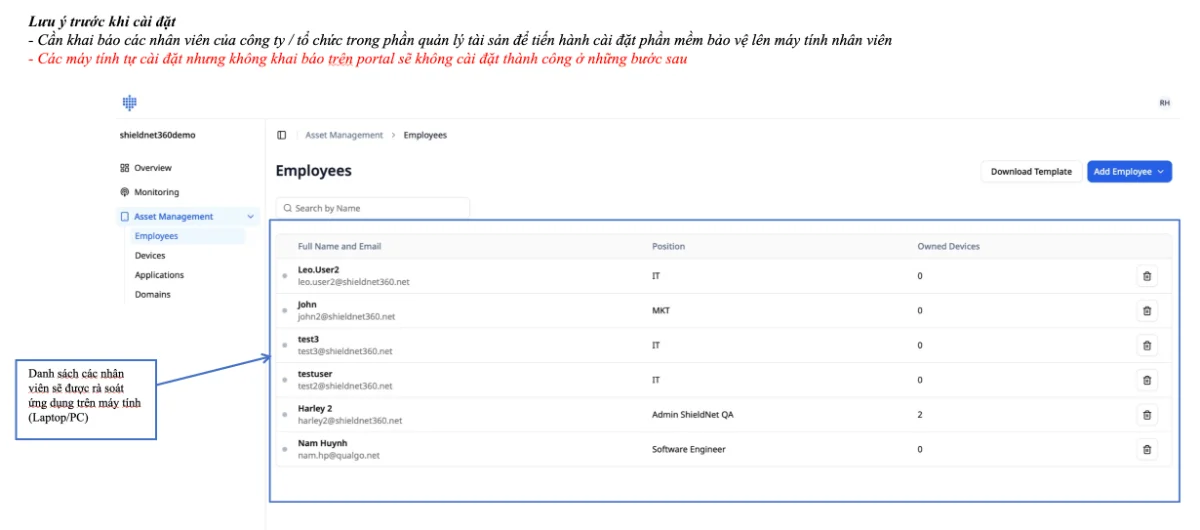
Thiết lập 1: Nhập thông tin nhân viên (Employees)
Vào Asset Management > Employees.
- Thêm và quản lý danh sách nhân viên trong tổ chức.
- Đây sẽ là nơi khai báo danh sách nhân viên nằm trong phạm vi cần rà soát ứng dụng
- Quản trị viên có thể nhập thủ công từng nhân viên, tải file Excel mẫu để điền và upload, hoặc đồng bộ trực tiếp từ Microsoft Entra ID để thực hiện nhanh hơn.

Thiết lập 2: Lưu ý trước khi cài agent
- Bạn cần phải khai báo nhân viên trong phần Asset Management trước khi thực hiện cài đặt agent trên máy tính của họ.
- Máy tính tự cài đặt nhưng chưa được khai báo trên portal sẽ gặp lỗi ở các bước tiếp theo.
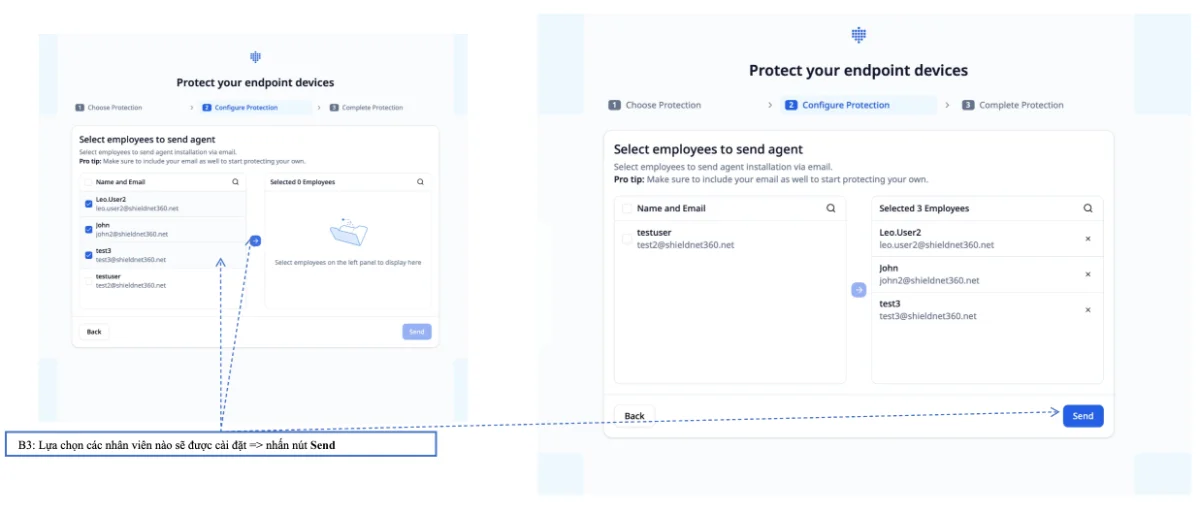
Thiết lập 3: Cài đặt agent để rà quét ứng dụng
B1: Nhấn Start để mở hướng dẫn cài đặt agent.
B2: Nhấn chọn Employee Devices.
B3: Lựa chọn nhân viên nhận email cài đặt agent, sau đó nhấn Send.
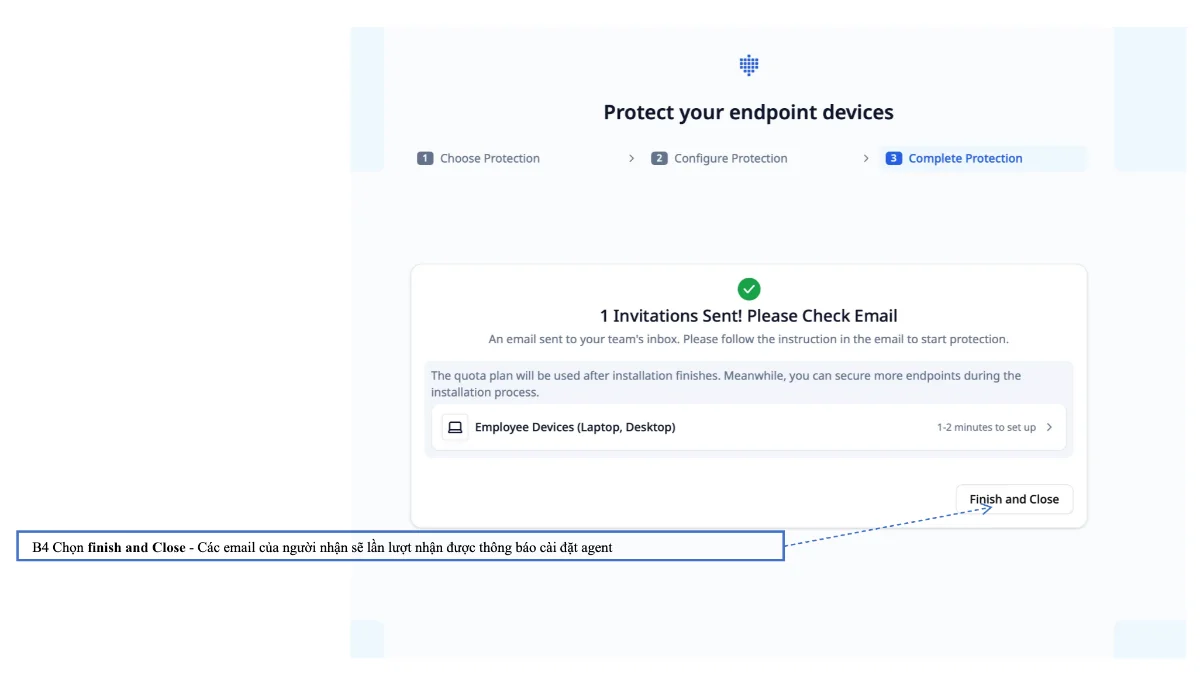
B4: Nhấn Finish and Close. Nhân viên sẽ nhận được email thông báo cài đặt agent.
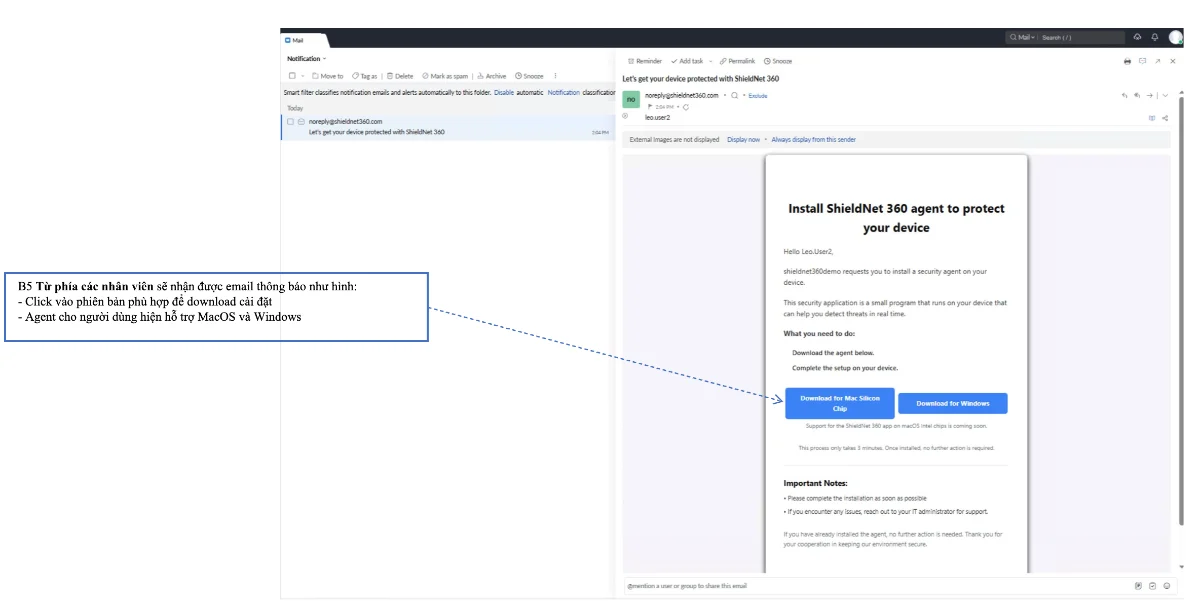
B5: Nhân viên nhận email có chứa link tải xuống. Click vào phiên bản phù hợp để tải và cài đặt. Agent hỗ trợ MacOS và Windows.
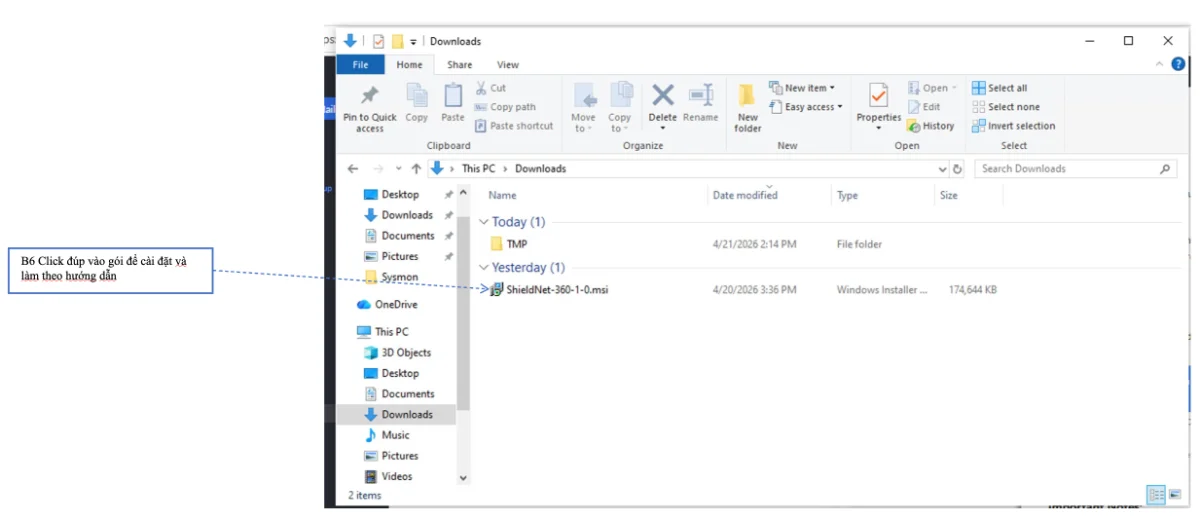
B6: Click đúp vào gói cài đặt và làm theo hướng dẫn.
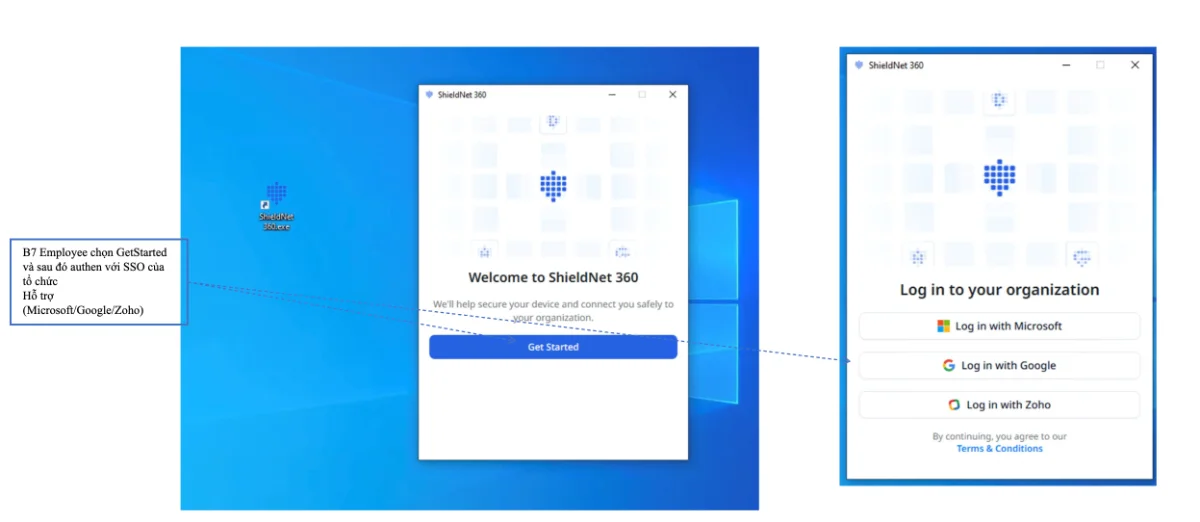
B7: Nhân viên chọn Get Started và xác thực với SSO của tổ chức (Microsoft/Google/Zoho).
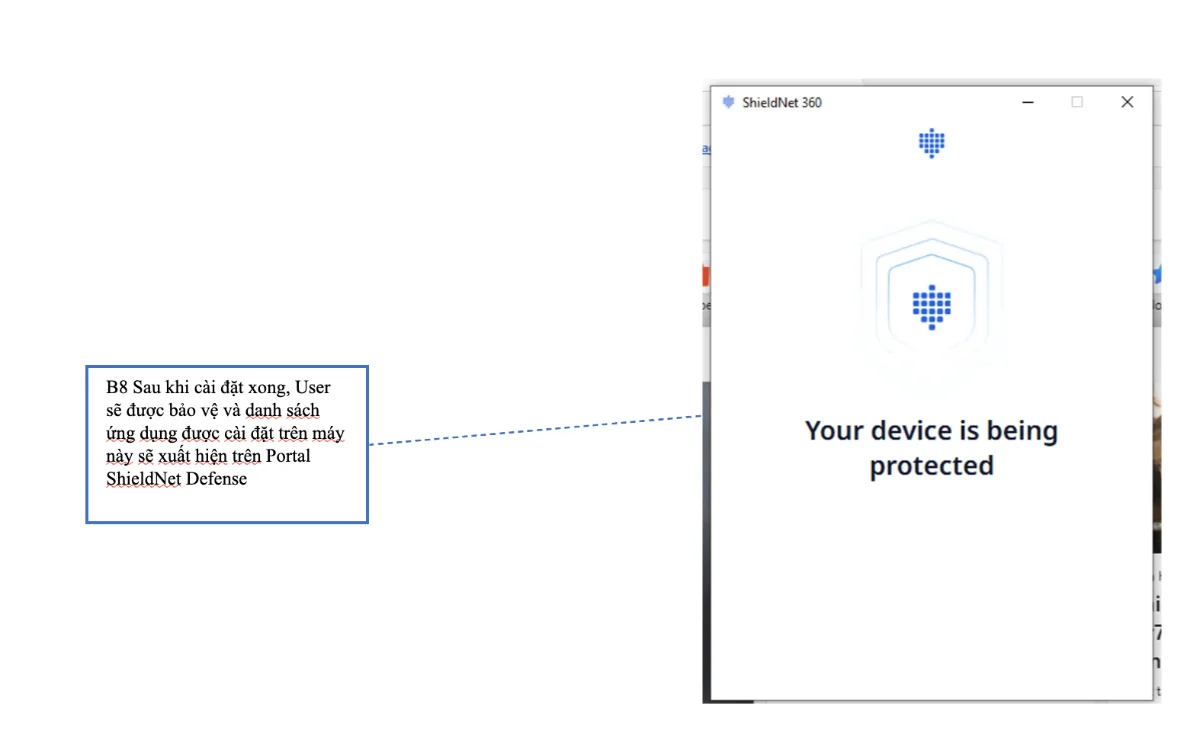
B8: Sau khi cài đặt xong, thiết bị được bảo vệ và danh sách ứng dụng sẽ xuất hiện trên ShieldNet Defense Portal.
Lưu ý: Nếu cài đặt agent bị lỗi, kiểm tra yêu cầu kết nối mạng (xem phần bên dưới) và gửi screenshot lỗi cho đội ngũ ShieldNet Defense để được hỗ trợ nhanh hơn.
Yêu cầu kết nối (Firewall/Network)
Cho phép kết nối internet và truy cập các địa chỉ sau:
- shieldnet360-agent-installers.s3.ap-southeast-1.amazonaws.com (Cổng 443, TCP) - Cài đặt agent
- agents.shieldnet360.com (Cổng 1901, 1902, TCP) - Giao tiếp a
Phần 3: Cách Xem Thông Tin Ứng Dụng trên Máy Tính CBNV
Sau khi hoàn tất các bước trên, ShieldNet Defense đã có thể lấy được thông tin các ứng dụng trên máy tính CBNV để kiểm tra.
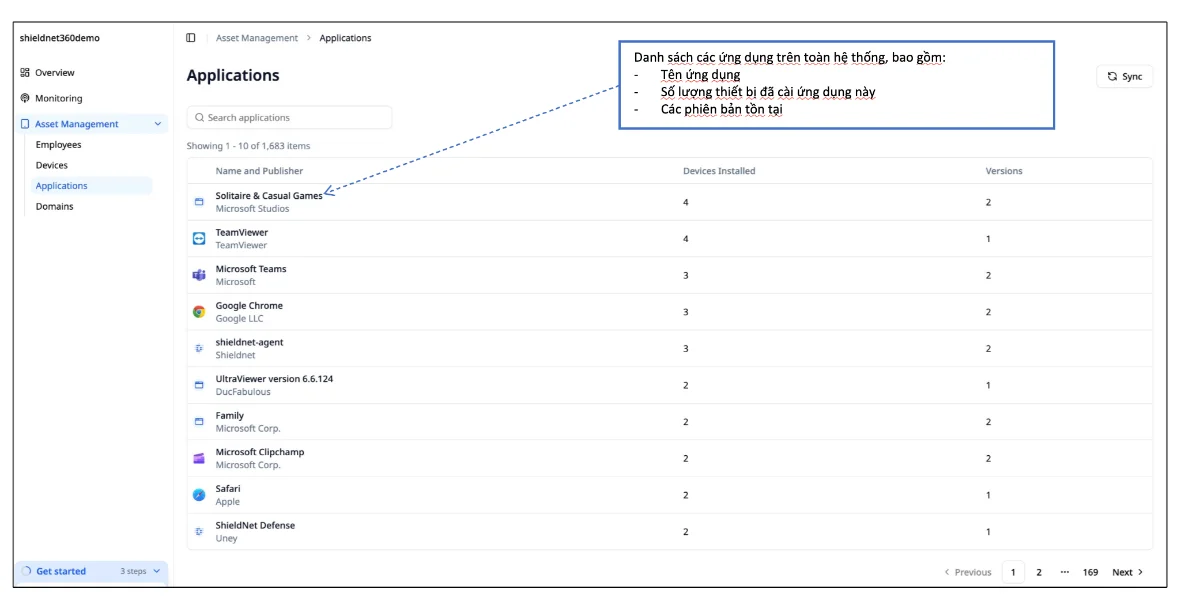
Tổng quan danh sách ứng dụng
Vào tab Quản lý tài sản (Asset Management) chọn Applications. Cung cấp cái nhìn tập trung về các ứng dụng được cài đặt trên những thiết bị, máy tính CBNV đã cài agent. Thông tin sẽ được tự động đồng bộ sau khi quá trình cài đặt agent hoàn tất, cho quản trị viên cái nhìn từ tổng quan đến chi tiết các ứng dụng được cài đặt.
Danh sách ứng dụng hiển thị: Tên ứng dụng, Số lượng thiết bị đã cài ứng dụng, Các phiên bản tồn tại.
Chi tiết ứng dụng trên từng máy tính
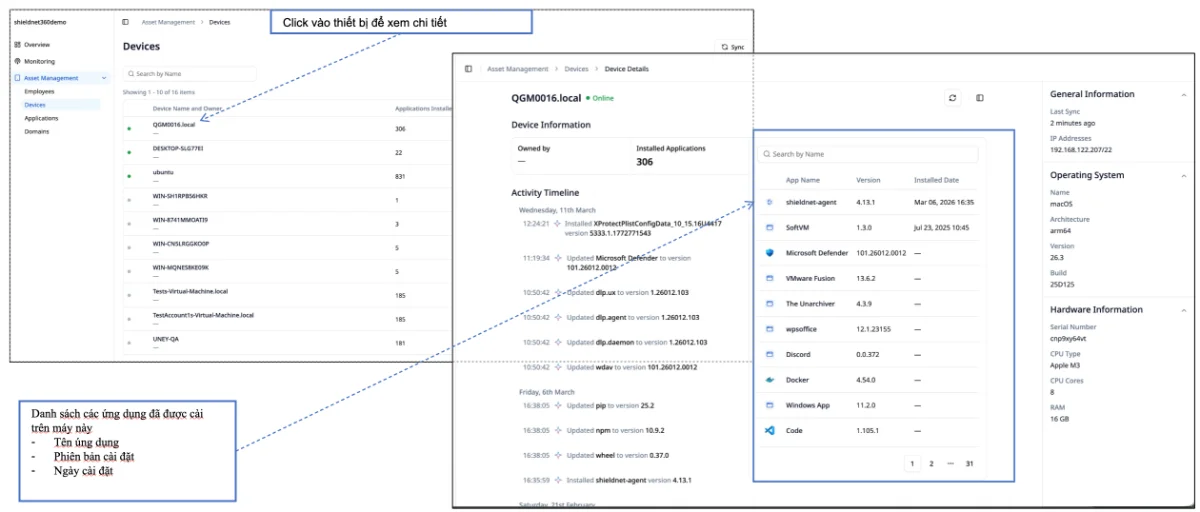
Vào tab Quản lý tài sản (Asset Management) chọn Devices. Click vào thiết bị để xem chi tiết. Sau khi agent được cài đặt thành công, thông tin của agent – bao gồm hệ điều hành (OS), địa chỉ IP, các ứng dụng đã cài đặt trên máy sẽ được hiển thị.
Danh sách ứng dụng bao gồm: Tên ứng dụng, Phiên bản cài đặt, Ngày cài đặt.
Từ các thông tin được ShieldNet Defense cung cấp, Quản trị viên có thể:
1. Lập danh sách các ứng dụng đang được cài đặt
2. Lập danh sách các ứng dụng được cho phép sử dụng
3. Thống kê các ứng dụng không được phép sử dụng
4. Phát hiện ra các phần mềm lậu, cài đặt trái phép
5. Gỡ bỏ phần mềm không cần thiết, thiếu bản quyền để tránh thiết bị bị phạt
6. Cung cấp bằng chứng về danh sách các phần mềm đã được cài đặt
Phần 4: Các Tính Năng Khác
Ngoài việc thống kê các ứng dụng, ShieldNet Defense còn liên tục giám sát và bảo vệ máy tính chống lại mã độc mã hóa dữ liệu, đánh cắp dữ liệu và khai thác lỗ hổng bảo mật. Các cảnh báo và phát hiện này sẽ được hiển thị trực quan trên portal để người dùng theo dõi.
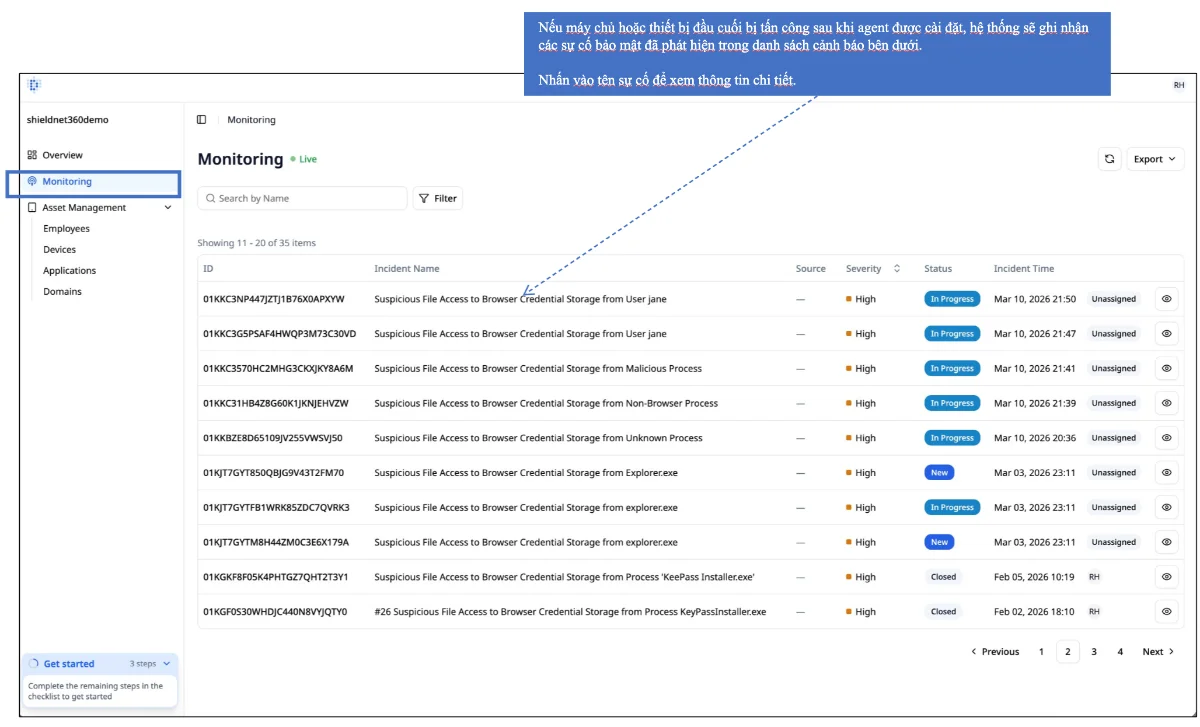
Bảo vệ thiết bị đầu cuối với ShieldNet Defense
Nếu máy chủ hoặc thiết bị đầu cuối bị tấn công sau khi agent được cài đặt, hệ thống sẽ ghi nhận các sự cố bảo mật đã phát hiện trong danh sách cảnh báo bên dưới. Nhấn vào tên sự cố để xem thông tin chi tiết.
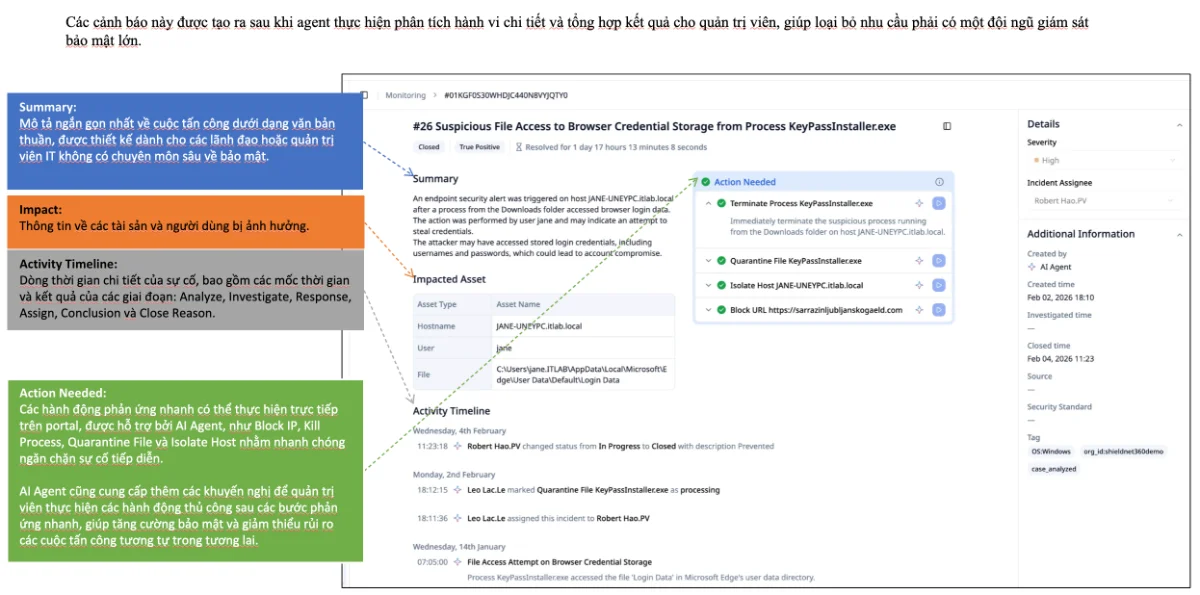
Mỗi cảnh báo bảo mật bao gồm:
- Summary: Mô tả ngắn gọn nhất về cuộc tấn công.
- Impact: Thông tin về các tài sản và người dùng bị ảnh hưởng.
- Activity Timeline: Dòng thời gian chi tiết của sự cố, bao gồm các mốc thời gian và kết quả của các giai đoạn: Analyze, Investigate, Response, Assign, Conclusion và Close Reason.
- Action Needed: Các hành động phản ứng nhanh có thể thực hiện trực tiếp trên portal, được hỗ trợ bởi AI Agent (Block IP, Kill Process, Quarantine File, Isolate Host). AI Agent cũng cung cấp thêm các khuyến nghị để quản trị viên thực hiện các hành động thủ công sau các bước phản ứng nhanh, giúp tăng cường bảo mật và giảm thiểu rủi ro.
Phần 5: Thông Tin Liên Hệ & Hỗ Trợ
Nếu cần hỗ trợ hoặc báo cáo các vấn đề vận hành bảo mật, vui lòng liên hệ chúng tôi qua thông tin bên dưới.
Email Hỗ Trợ:
Hỗ trợ chung: [email protected]
Vận hành bảo mật (SecOps): [email protected]
Nhắn tin tức thì: MSTeams / Google Chat (theo yêu cầu)
Zalo: +84 946.400.096
Đầu mối liên hệ: [email protected] | +84 946.400.096
Hướng dẫn liên quan
15 thg 6, 2026
ShieldNet Defense - Các hệ điều hành hỗ trợ
ShieldNet Defense - Agent OS Support
13 thg 4, 2026
Hướng dẫn sử dụng ShieldNet Defense
Tài liệu này cung cấp hướng dẫn đầy đủ cho khách hàng sử dụng ShieldNet Defense. Nội dung bao gồm các bước thiết yếu để onboard tổ chức của bạn, cấu hình nền tảng, cài đặt agent và giám sát hiệu quả các cảnh báo bảo mật.

Bảo vệ doanh nghiệp của bạn với ShieldNet 360
Bắt đầu trải nghiệm ShieldNet 360 ngay hôm nay!