
11 thg 12, 2025
BlogLỗi bảo mật khi làm việc remote và cách khắc phục cho doanh nghiệp nhỏ
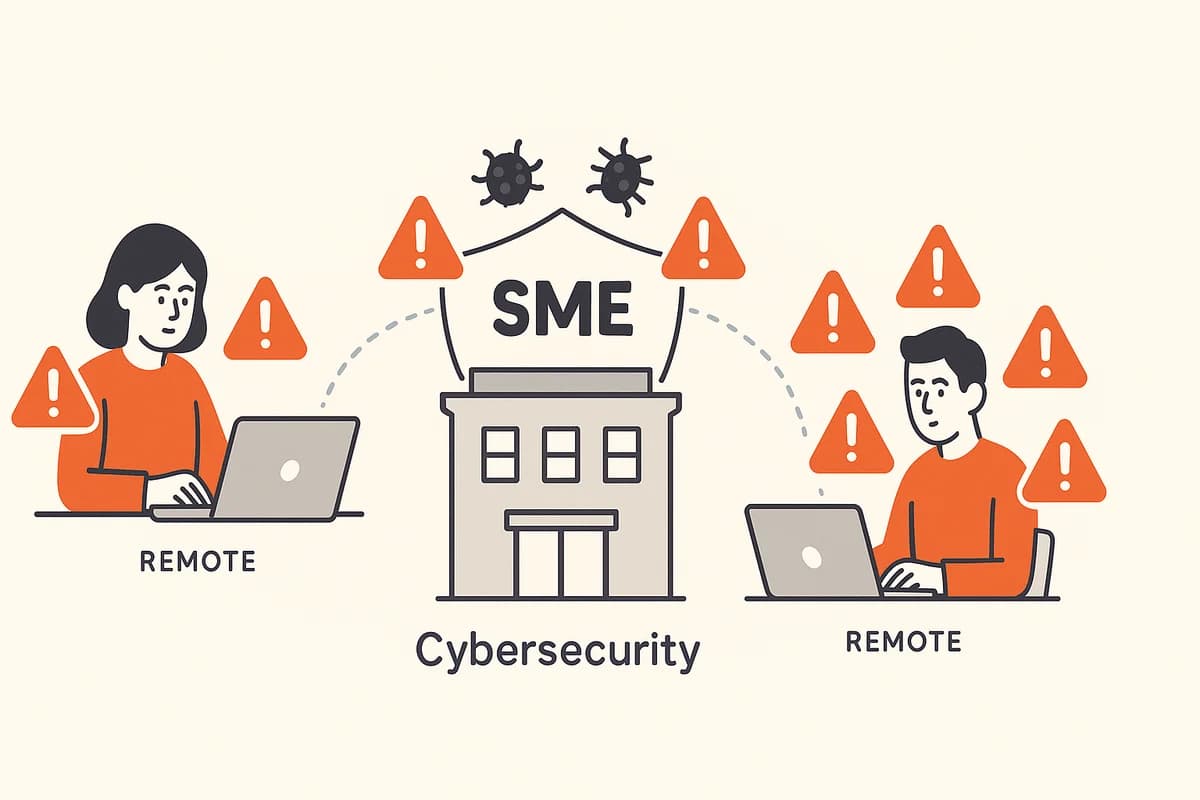
Lỗi bảo mật khi làm việc remote rất dễ biến thành sự cố mất dữ liệu cho doanh nghiệp nhỏ. Tìm hiểu 7 lỗi phổ biến nhất và cách khắc phục đơn giản, thực tế.
Làm việc từ xa giúp doanh nghiệp linh hoạt hơn, tiết kiệm chi phí văn phòng và tuyển được nhân sự ở nhiều khu vực khác nhau. Nhưng đi kèm đó là hàng loạt rủi ro: nhân viên dùng Wi-Fi công cộng, thiết bị cá nhân, ứng dụng chat riêng, lưu file trên đủ loại dịch vụ. Chỉ cần một điểm yếu nhỏ, dữ liệu khách hàng, giao dịch hay tài liệu nội bộ có thể bị lộ, bị mã hóa tống tiền hoặc bị lợi dụng để thực hiện hành vi gian lận. Bài viết này phân tích những lỗi bảo mật khi làm việc remote thường gặp nhất ở doanh nghiệp vừa và nhỏ, kèm theo các giải pháp khắc phục mà bạn có thể triển khai ngay, không cần đội ngũ kỹ thuật quá hùng hậu.
Vì sao làm việc remote khiến rủi ro bảo mật tăng vọt?
Trong mô hình “văn phòng truyền thống”, phần lớn thiết bị nằm trong cùng một mạng, được quản lý bởi một nhóm kỹ thuật, có tường lửa, camera, quy trình ra vào. Khi chuyển sang làm việc remote, mọi thứ bị “phân mảnh”:
- Nhân viên kết nối từ nhiều địa điểm khác nhau, qua nhiều loại Wi-Fi khác nhau.
- Thiết bị sử dụng đủ loại: laptop cá nhân, điện thoại, máy tính bảng, đôi khi là máy tính dùng chung trong gia đình.
- Tài liệu được chia sẻ qua email cá nhân, ứng dụng nhắn tin, dịch vụ lưu trữ miễn phí.
Nếu không có chiến lược rõ ràng, những lỗi bảo mật khi làm việc remote này sẽ trở thành nguy cơ bảo mật thường gặp ở doanh nghiệp vừa và nhỏ, khó kiểm soát và rất khó truy vết khi có sự cố.
Lỗi 1: Dùng Wi-Fi công cộng hoặc router gia đình không bảo mật
Nhiều nhân viên làm việc từ quán cà phê, không gian làm việc chung hoặc nhà riêng với router cũ, mật khẩu yếu. Tin tặc có thể:
- Tạo Wi-Fi giả mạo với tên gần giống quán để đánh cắp dữ liệu truy cập.
- Chặn luồng dữ liệu không được mã hóa để đọc thông tin đăng nhập, nội dung trao đổi.
- Tấn công trực tiếp vào thiết bị trong mạng gia đình nếu router không được cập nhật.
Cách khắc phục
- Yêu cầu nhân viên bật mã hóa kết nối (HTTPS, không truy cập trang “không an toàn”).
- Sử dụng mạng riêng ảo (VPN) do doanh nghiệp cung cấp khi truy cập hệ thống nội bộ.
- Hướng dẫn thay đổi mật khẩu router gia đình, tắt các cổng quản trị từ xa và cập nhật firmware định kỳ.
Lỗi 2: Làm việc trên thiết bị cá nhân không được quản lý
Laptop cá nhân thường cài đủ loại phần mềm, game, tiện ích, ít khi được quét mã độc hoặc cập nhật đầy đủ. Khi thiết bị này trở thành “cửa ngõ” truy cập hệ thống, các lỗi bảo mật khi làm việc remote bắt đầu xuất hiện dày đặc:
- Mã độc đánh cắp dữ liệu đăng nhập (stealer) âm thầm thu thập mật khẩu, cookies.
- File công việc lưu lẫn với file cá nhân, dễ bị xóa nhầm hoặc chia sẻ nhầm.
- Người nhà, bạn bè có thể vô tình truy cập tài khoản, email, tài liệu nội bộ.
Cách khắc phục
- Xác định rõ loại thiết bị nào được phép truy cập hệ thống quan trọng.
- Cài phần mềm bảo vệ thiết bị đầu cuối (endpoint security) và yêu cầu bật mã hóa ổ đĩa.
- Ưu tiên cung cấp thiết bị làm việc riêng cho nhân viên xử lý dữ liệu nhạy cảm; nếu bắt buộc dùng thiết bị cá nhân, cần áp dụng chính sách “không can thiệp dữ liệu riêng” nhưng vẫn cài được lớp bảo vệ cần thiết.
Lỗi 3: Chia sẻ tài liệu qua kênh không an toàn
Khi ở xa nhau, mọi người thường chia sẻ tài liệu nhanh qua các dịch vụ lưu trữ miễn phí, ứng dụng nhắn tin cá nhân hoặc email riêng. Điều này tạo ra nhiều lỗi bảo mật khi làm việc remote:
- Link tài liệu được đặt ở chế độ “bất kỳ ai có link”, dễ bị lộ từ một tin nhắn bị xem trộm.
- File chứa dữ liệu khách hàng, hợp đồng, báo cáo tài chính được gửi qua ứng dụng không mã hóa đầu cuối hoặc lưu trên máy chủ ở nước ngoài mà doanh nghiệp không kiểm soát.
- Không có lịch sử truy cập rõ ràng, khó xác định ai đã xem, đã tải về tài liệu.
Cách khắc phục
- Chuẩn hóa một nền tảng lưu trữ và chia sẻ tài liệu được phê duyệt (ví dụ: dịch vụ đám mây doanh nghiệp), có phân quyền rõ ràng và log truy cập.
- Hạn chế tối đa việc dùng email cá nhân, ứng dụng chat riêng để gửi file công việc.
- Cấu hình mặc định link ở chế độ “chỉ người trong tổ chức” và “chỉ xem”, ai cần chỉnh sửa phải được cấp quyền.
Lỗi 4: Dùng lại mật khẩu, tắt xác thực đa yếu tố khi làm việc từ xa
Khi phải đăng nhập nhiều hệ thống từ nhà, không ít người chọn giải pháp “dễ nhớ nhất”: dùng lại một mật khẩu cho email, công cụ làm việc, dịch vụ đám mây… Một số người còn tắt xác thực đa yếu tố (MFA) vì thấy phiền. Hệ quả là:
- Nếu một dịch vụ bị lộ mật khẩu, tin tặc có thể dùng chính mật khẩu đó thử trên email công việc, công cụ quản lý dự án, cổng thanh toán.
- Không có MFA, kẻ tấn công chỉ cần đúng mật khẩu là đăng nhập được, rất khó phát hiện.
Cách khắc phục
- Bắt buộc sử dụng trình quản lý mật khẩu để tạo mật khẩu dài, khác nhau cho từng dịch vụ.
- Áp dụng MFA cho các tài khoản quan trọng: email, hệ thống quản lý người dùng, cổng thanh toán, kho mã nguồn, nền tảng chăm sóc khách hàng.
- Thiết lập chính sách khóa tài khoản khi đăng nhập sai quá số lần cho phép, gửi cảnh báo khi có đăng nhập từ vị trí lạ.
Lỗi 5: Cài tiện ích trình duyệt và ứng dụng “lạ” để làm việc nhanh hơn
Khi làm từ xa, nhân viên thường tự tìm công cụ hỗ trợ: tiện ích trình duyệt để ghi chú, công cụ AI tạo nội dung, phần mềm chụp màn hình, ứng dụng điều khiển từ xa… Nếu không được kiểm soát, đây là con đường vàng cho mã độc đánh cắp dữ liệu đăng nhập và phần mềm gián điệp.
- Một tiện ích trình duyệt có thể đọc toàn bộ nội dung trang web, bao gồm cả biểu mẫu đăng nhập.
- Ứng dụng “miễn phí” có thể âm thầm gửi dữ liệu về máy chủ bên thứ ba mà người dùng không hay biết.
Cách khắc phục
- Xây dựng danh sách trắng: những tiện ích và ứng dụng được phép sử dụng cho công việc.
- Cấu hình trình duyệt công việc tách biệt với trình duyệt cá nhân; chỉ trình duyệt công việc mới được truy cập hệ thống nội bộ.
- Sử dụng giải pháp bảo vệ endpoint có thể phát hiện hành vi lạ như gửi dữ liệu bất thường, cài thêm thành phần trái phép.
Lỗi 6: Bỏ qua cập nhật hệ điều hành và phần mềm
Khi máy tính ở văn phòng, bộ phận kỹ thuật có thể chủ động triển khai bản vá. Khi làm việc remote, việc này phụ thuộc rất nhiều vào ý thức từng cá nhân. Nhiều người tắt tính năng cập nhật vì sợ “máy bị chậm” hoặc phải khởi động lại trong giờ làm việc. Điều này khiến các lỗ hổng bảo mật cũ vẫn tồn tại, trong khi tin tặc liên tục khai thác chúng để tấn công diện rộng.
Cách khắc phục
- Thiết lập chính sách cập nhật bắt buộc, cho phép lên lịch vào khung giờ ít ảnh hưởng.
- Sử dụng công cụ quản lý thiết bị từ xa để kiểm tra máy nào chưa cập nhật, tránh phụ thuộc hoàn toàn vào tự giác của từng người.
- Ưu tiên cập nhật các thành phần quan trọng: hệ điều hành, trình duyệt, phần mềm văn phòng, phần mềm truy cập từ xa.
Lỗi 7: Không có quy trình báo cáo và ứng cứu khi làm việc từ xa
Khi ở văn phòng, nếu thấy máy có dấu hiệu lạ, nhân viên có thể báo trực tiếp cho bộ phận kỹ thuật. Khi làm việc remote, nhiều người ngại báo, hoặc không biết nên bắt đầu từ đâu. Vì vậy, những sự cố nhỏ như email khả nghi, cảnh báo từ phần mềm bảo mật có thể bị bỏ qua, tạo cơ hội cho mã độc phát tán.
Cách khắc phục
- Xây dựng quy trình báo cáo sự cố đơn giản: một địa chỉ email, một kênh chat riêng hoặc một biểu mẫu online để nhân viên gửi thông tin.
- Định nghĩa rõ: khi nào cần ngắt kết nối mạng, khi nào cần tắt máy, khi nào cần gọi điện trực tiếp cho người phụ trách.
- Diễn tập định kỳ các kịch bản: nghi nhiễm mã độc, nghi lộ mật khẩu, nhận email tống tiền… để mọi người quen tay.
Xây “bộ khung” bảo mật cho mô hình làm việc linh hoạt
Các lỗi bảo mật khi làm việc remote kể trên nghe có vẻ rời rạc, nhưng thực chất có thể được kiểm soát nếu doanh nghiệp xây dựng một “bộ khung” rõ ràng:
- Chính sách
- Bộ quy tắc làm việc từ xa: dùng thiết bị nào, kết nối mạng thế nào, chia sẻ file ra sao, cài ứng dụng gì được phép.
- Hướng dẫn chi tiết nhưng ngắn gọn, viết bằng ngôn ngữ dễ hiểu cho nhân viên không chuyên.
- Công cụ
- Nền tảng bảo mật tập trung: bảo vệ thiết bị đầu cuối, email, web; quản lý bản vá; giám sát truy cập.
- Công cụ lưu trữ, chia sẻ tài liệu và làm việc nhóm đã được phê duyệt, có log truy cập rõ ràng.
- Đào tạo & diễn tập
- Các buổi đào tạo ngắn, ví dụ 30–45 phút, tập trung vào 1–2 tình huống cụ thể mỗi lần.
- Diễn tập hằng quý: xử lý email lừa đảo, nghi nhiễm mã độc, tài khoản bị đăng nhập từ nơi lạ.
Khi ba yếu tố này kết hợp, việc làm việc từ xa sẽ không còn là “nỗi lo bảo mật” mà trở thành lợi thế cạnh tranh: doanh nghiệp vừa linh hoạt vừa an toàn.
FAQ – Câu hỏi thường gặp về lỗi bảo mật khi làm việc remote
1. Doanh nghiệp nhỏ có cần mua VPN riêng cho nhân viên làm việc từ xa không?
Rất nên. VPN giúp mã hóa lưu lượng truy cập giữa thiết bị và hệ thống của doanh nghiệp, đặc biệt hữu ích khi nhân viên dùng Wi-Fi công cộng hoặc mạng gia đình không được bảo vệ tốt. Nếu ngân sách hạn chế, bạn có thể ưu tiên VPN cho các vị trí truy cập dữ liệu nhạy cảm trước rồi mở rộng sau.
2. Có bắt buộc phải cấp laptop riêng cho nhân viên không?
Không bắt buộc, nhưng cực kỳ khuyến khích với những vị trí xử lý dữ liệu khách hàng, giao dịch hoặc truy cập hệ thống nội bộ quan trọng. Cấp thiết bị riêng giúp bạn cài đặt sẵn lớp bảo mật, quản lý cập nhật và giảm rủi ro dữ liệu công việc trộn lẫn với dữ liệu cá nhân. Nếu buộc phải dùng thiết bị cá nhân, hãy yêu cầu cài phần mềm bảo vệ và phân tách rõ môi trường làm việc.
3. Làm thế nào để thuyết phục nhân viên chấp nhận chính sách bảo mật khi làm việc từ xa?
Hãy giải thích bằng ngôn ngữ gần gũi: bảo mật không chỉ bảo vệ công ty mà còn bảo vệ chính họ và người dùng của họ. Đưa ra ví dụ thực tế về các vụ lừa đảo, tấn công và hậu quả với khách hàng. Đồng thời, thiết kế chính sách sao cho ít “làm phiền” nhất: dùng trình quản lý mật khẩu để không phải nhớ mật khẩu dài, dùng ứng dụng xác thực tiện thao tác trên điện thoại.
4. Khi nghi ngờ bị lộ mật khẩu trong lúc làm việc remote, nhân viên nên làm gì?
Bước đầu tiên là ngừng sử dụng thiết bị cho đến khi được kiểm tra, sau đó đổi mật khẩu ngay từ một thiết bị an toàn hơn, bật hoặc kiểm tra lại xác thực đa yếu tố. Đồng thời, họ cần báo cho người phụ trách để kiểm tra log truy cập, xem có hoạt động bất thường nào từ tài khoản đó hay không và có cần buộc đăng xuất khỏi tất cả thiết bị hay không.
5. Bao lâu nên rà soát lại chính sách và công cụ bảo mật cho mô hình làm việc từ xa?
Tối thiểu mỗi năm một lần, hoặc mỗi khi doanh nghiệp có thay đổi lớn như mở thêm thị trường, tích hợp hệ thống mới, tăng mạnh số lượng nhân sự remote. Rủi ro bảo mật luôn thay đổi theo cách bạn vận hành, nên chính sách cũng cần được cập nhật tương ứng.
Kết luận
Làm việc từ xa không tự động khiến doanh nghiệp trở nên kém an toàn; điều biến nó thành rủi ro là những lỗi bảo mật khi làm việc remote tưởng như nhỏ nhưng lặp đi lặp lại: dùng Wi-Fi công cộng, thiết bị cá nhân không bảo vệ, chia sẻ file bừa bãi, dùng lại mật khẩu, cài ứng dụng lạ, bỏ qua cập nhật và thiếu quy trình báo cáo sự cố.
Nếu nhận diện và xử lý sớm những điểm yếu này bằng một bộ khung gồm chính sách rõ ràng, công cụ bảo mật phù hợp và đào tạo định kỳ, doanh nghiệp nhỏ hoàn toàn có thể tận dụng ưu thế linh hoạt của làm việc từ xa mà vẫn bảo vệ tốt dữ liệu khách hàng, giao dịch và uy tín thương hiệu. Đây là nền tảng quan trọng để bạn yên tâm mở rộng đội ngũ, phát triển sản phẩm và tăng trưởng bền vững trong môi trường số.
Bài viết liên quan

9 thg 10, 2026
Lỡ trả lời email phishing, tôi có gặp nguy hiểm không?
Lỡ trả lời email phishing có bị hack không? Tìm hiểu hacker có thể biết gì từ phản hồi của bạn, mức độ rủi ro và cách xử lý để bảo vệ tài khoản.
8 thg 10, 2026
Thật hay giả? Cách kiểm tra lời mời chia sẻ SharePoint
Nhận được email mời xem file SharePoint? Tìm hiểu cách nhận biết lời mời giả, kiểm tra link an toàn và tránh bị đánh cắp tài khoản Microsoft 365.
1 thg 10, 2026
Lỡ thanh toán hóa đơn giả, doanh nghiệp nên làm gì?
Doanh nghiệp đã thanh toán hóa đơn giả? Tìm hiểu những việc cần làm ngay để liên hệ ngân hàng, bảo vệ tài khoản, điều tra và giảm thiểu thiệt hại.