
13 thg 4, 2026
Hướng dẫnHướng dẫn sử dụng ShieldNet Defense
HƯỚNG DẪN KHỞI TẠO VÀ QUẢN TRỊ SHIELDNET DEFENSE

Dành cho Quản trị viên tổ chức, IT Manager và đội vận hành bảo mật
Phiên bản tiếng Việt hoàn thiện từ Admin Guide
Tháng 06/2026
Thông tin tài liệu
Tên tài liệu: Hướng dẫn khởi tạo và quản trị ShieldNet Defense
Phiên bản: 1.0 - Tiếng Việt
Ngày phát hành: 22/04/2026
Đối tượng sử dụng: Quản trị viên tổ chức, IT Manager, đội IT/SecOps
Phạm vi: Đăng ký tổ chức, quản lý tài sản, cài Agent, tích hợp Cloud/SaaS và giám sát cảnh báo
QUY ƯỚC GIAO DIỆN: Tên nút, menu và trường dữ liệu trên giao diện được giữ nguyên bằng tiếng Anh và in đậm để người dùng dễ đối chiếu trực tiếp với Portal.
Mục lục
1. Đăng ký và thiết lập tổ chức dùng thử
2. Cấu hình thiết yếu trước khi sử dụng
3. Cài đặt Protection Agent
4. Kết nối dịch vụ SaaS và Cloud
5. Sử dụng nền tảng và theo dõi cảnh báo
6. Hỗ trợ và thông tin liên hệ
7. Checklist triển khai nhanh
Giới thiệu
Tài liệu này hướng dẫn toàn bộ quá trình bắt đầu sử dụng ShieldNet Defense: từ đăng ký tổ chức, hoàn thiện cấu hình ban đầu, cài đặt Protection Agent trên thiết bị, máy chủ và Kubernetes, đến tích hợp nguồn nhật ký Cloud/SaaS và theo dõi các cảnh báo bảo mật trên Portal.
Để thuận tiện khi triển khai, nên chuẩn bị trước tài khoản email của IT Manager hoặc quản trị viên tổ chức, danh sách nhân viên cần bảo vệ, quyền cài đặt phần mềm trên thiết bị và quyền quản trị đối với các dịch vụ Cloud/SaaS cần tích hợp.
1. Đăng ký và thiết lập tổ chức dùng thử
Hoàn tất đăng ký bằng email quản trị và xác minh OTP.
Bước 1: Truy cập trang ShieldNet 360
Mở https://shieldnet360.com/ và nhấn Get Protected để bắt đầu đăng ký.
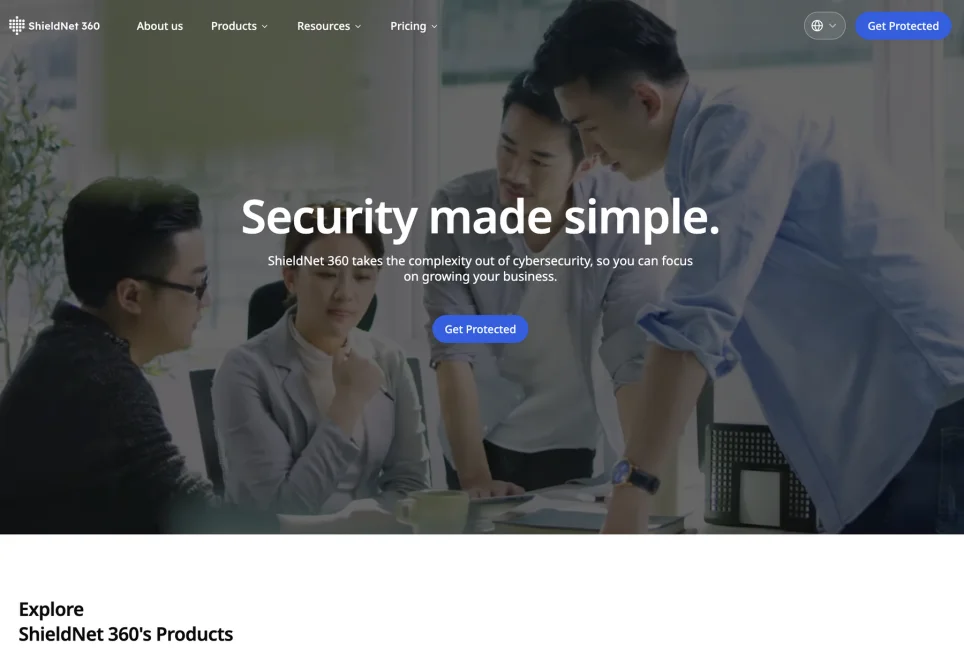
Hình 1. Trang chủ ShieldNet 360 và nút Get Protected.
Bước 2: Hoàn thành câu hỏi đăng ký
Chọn phương án phù hợp với nhu cầu và hiện trạng của tổ chức, sau đó nhấn Confirm để tiếp tục.
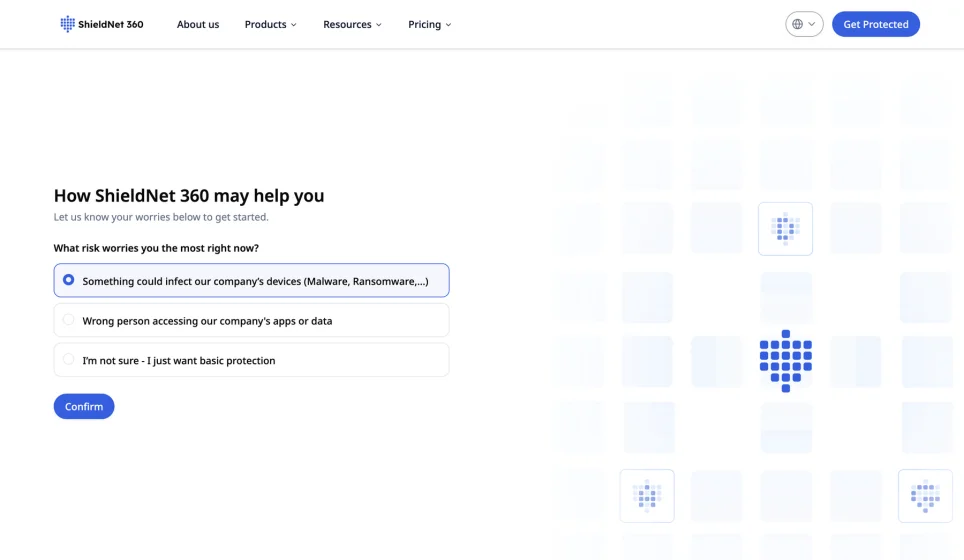
Hình 2. Màn hình lựa chọn thông tin phù hợp với tổ chức.
Bước 3: Nhập email quản trị tổ chức
Nhập email của IT Manager hoặc quản trị viên chịu trách nhiệm quản lý ShieldNet Defense. Email này sẽ được sử dụng làm tài khoản Admin của tổ chức.
LƯU Ý: Nên sử dụng email công việc thuộc tên miền của tổ chức và bảo đảm người sở hữu email có thể nhận mã OTP cũng như thư xác nhận đăng ký.
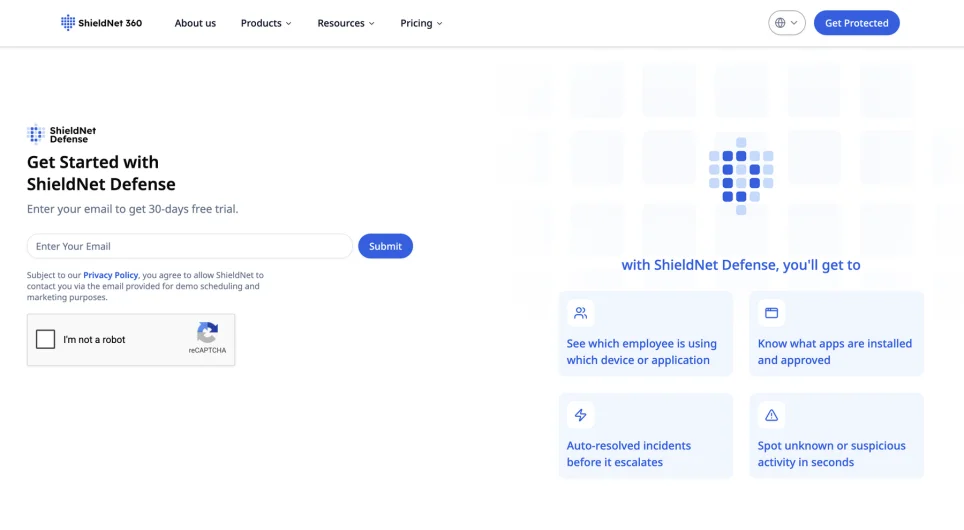
Hình 3. Nhập email của IT Manager/Admin.
Bước 4: Xác minh bằng mã OTP
Kiểm tra hộp thư, lấy mã OTP được gửi từ ShieldNet 360 và nhập mã vào màn hình xác minh.
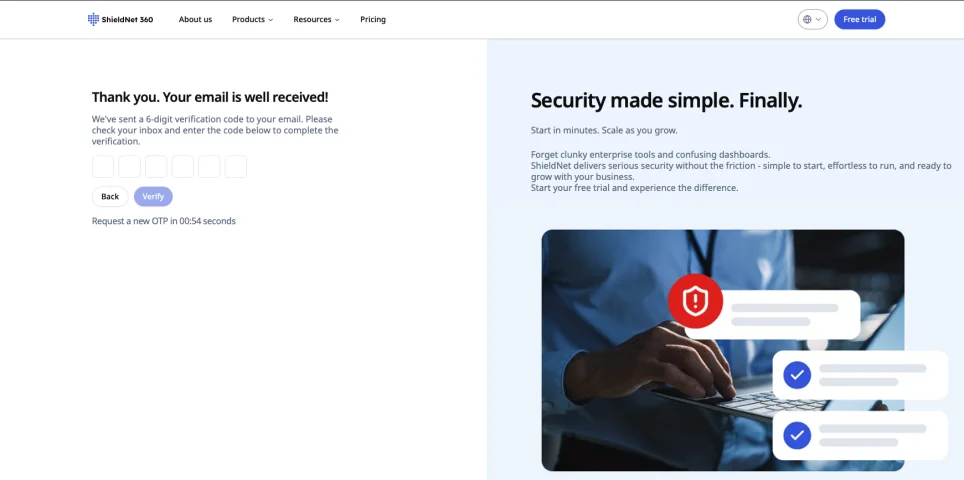
Hình 4. Nhập mã OTP nhận qua email.
Bước 5: Kiểm tra email xác nhận
Sau khi xác minh thành công, hệ thống sẽ gửi email thông báo đến địa chỉ đã đăng ký.
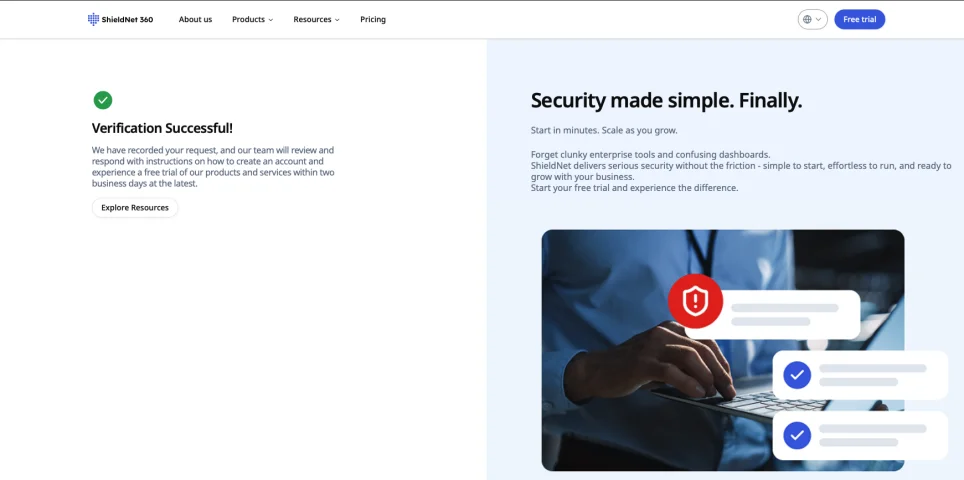
Hình 5. Thông báo xác minh email thành công.
Bước 6: Hoàn tất đăng ký
Trong email thông báo, nhấn Complete Registration và làm theo các bước hướng dẫn để hoàn tất việc tạo tổ chức.
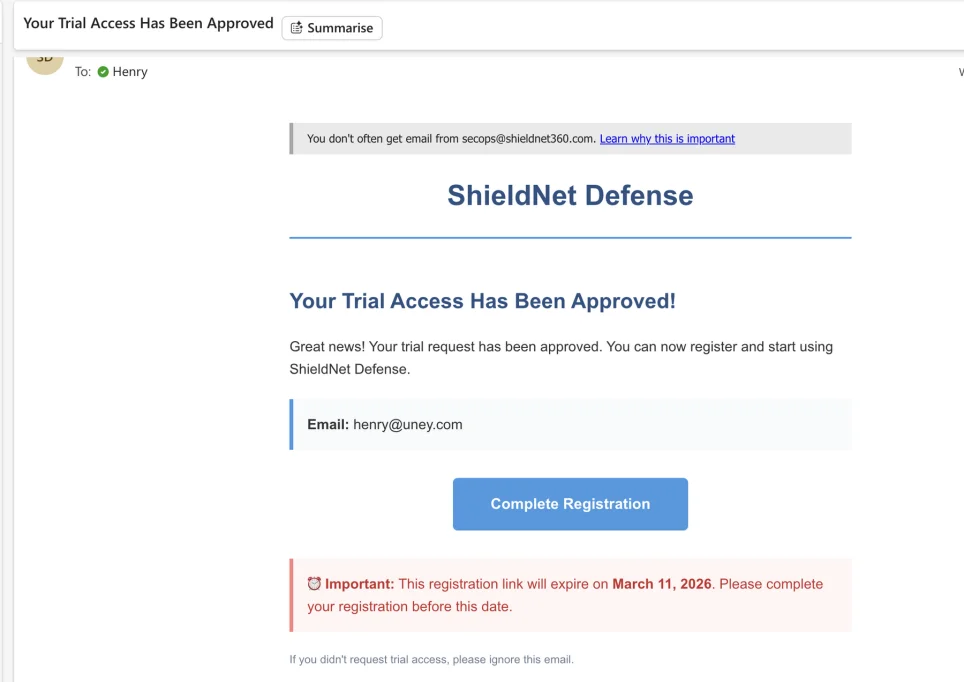
Hình 6. Email hoàn tất đăng ký tổ chức.
2. Cấu hình thiết yếu trước khi sử dụng
Khám phá Portal và khai báo các nhóm tài sản của tổ chức.
Bước 1: Đăng nhập Portal và mở hướng dẫn khởi tạo
Sau khi đăng nhập, mục Get started xuất hiện ở góc dưới bên trái Portal. Nhấn vào mục này để mở luồng hướng dẫn cấu hình ban đầu.
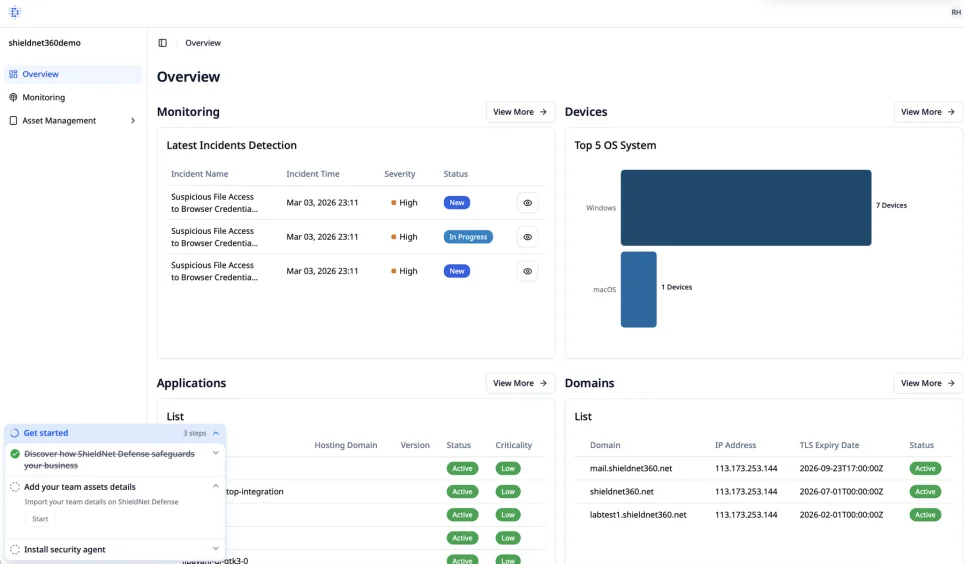
Hình 7. Vị trí mục Get started trên Portal.
Bước 2: Khám phá các chức năng chính
Sử dụng phần hướng dẫn trên Portal để làm quen với Dashboard, quản lý tài sản, cài đặt Agent, tích hợp dịch vụ và theo dõi cảnh báo.
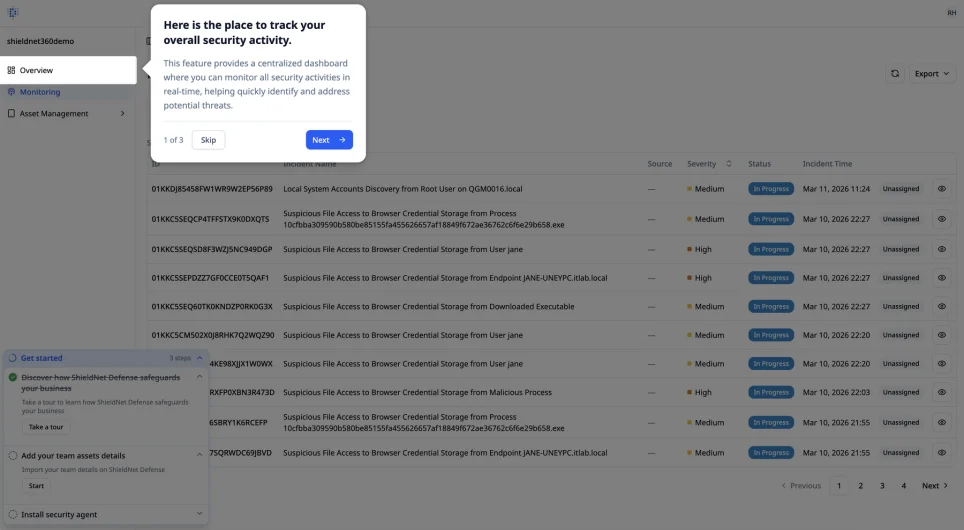
Hình 8. Hướng dẫn khám phá tính năng trên Portal.
2.1. Quản lý tài sản - Nhân viên
Mục Employees dùng để thêm và quản lý danh sách nhân viên của tổ chức. Có thể sử dụng một trong ba cách:
· Thêm thủ công từng nhân viên.
· Tải mẫu Excel, điền danh sách rồi tải lên Portal.
· Đồng bộ trực tiếp từ Microsoft Entra ID hoặc Google Workspace để rút ngắn thời gian thiết lập.
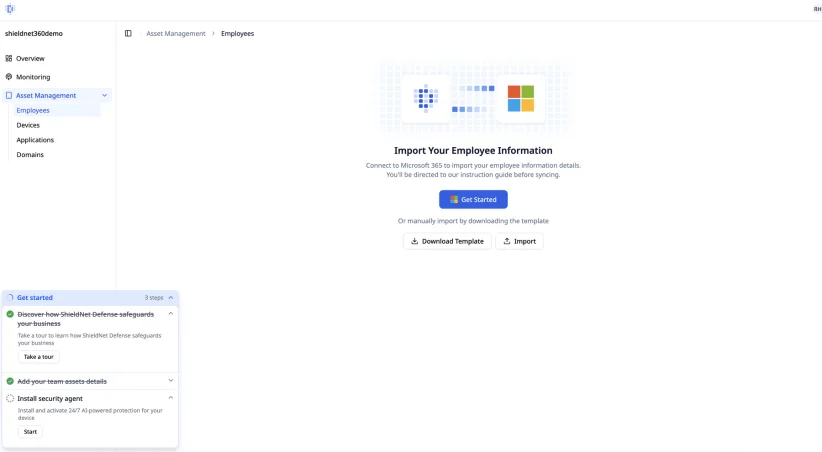
Hình 9. Màn hình danh sách nhân viên.
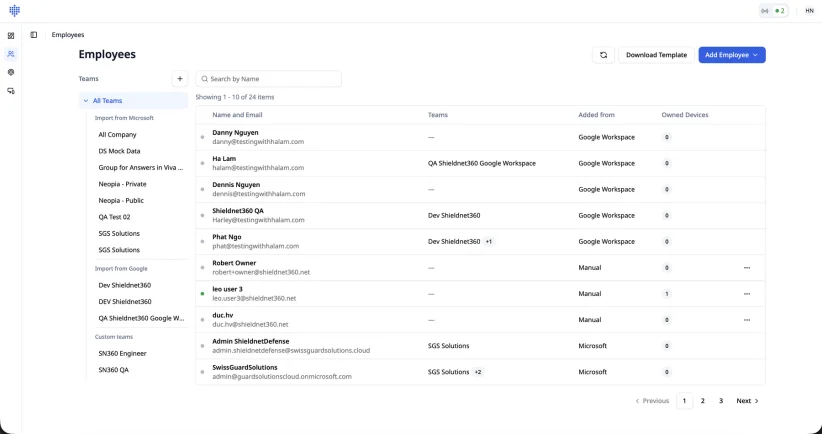
Hình 10. Các lựa chọn thêm hoặc đồng bộ nhân viên.
2.2. Quản lý tài sản - Thiết bị
Mục Devices quản lý thông tin của các thiết bị đã cài Agent. Sau khi cài đặt thành công, Portal sẽ hiển thị hệ điều hành, địa chỉ IP, ứng dụng đã cài và các metadata liên quan. Có thể nhấn vào từng thiết bị để xem thông tin hệ thống, phần cứng và chi tiết tài sản.
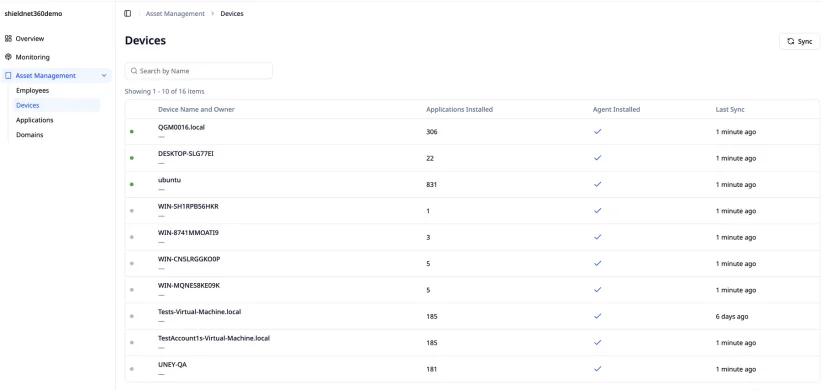
Hình 11. Danh sách thiết bị đã được quản lý.
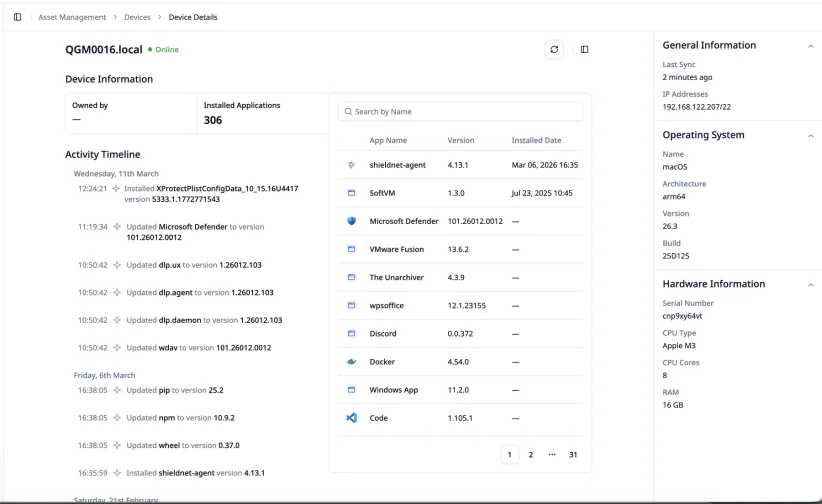
Hình 12. Thông tin chi tiết của một thiết bị.
2.3. Quản lý tài sản - Ứng dụng
Mục Applications cung cấp cái nhìn tập trung về các ứng dụng được cài trên thiết bị có Agent. Dữ liệu được đồng bộ tự động sau khi Agent hoạt động. Portal cũng cho biết số phiên bản khác nhau của cùng một ứng dụng đang tồn tại trong hệ thống.
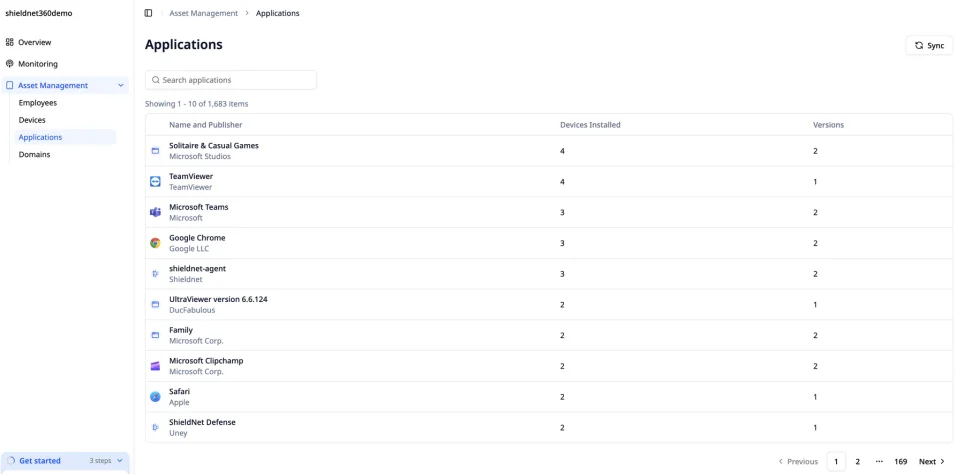
Hình 13. Danh sách ứng dụng và các phiên bản được ghi nhận.
2.4. Quản lý tài sản - Tên miền
Mục Domains dùng để đăng ký các tên miền công khai của tổ chức. Ở phiên bản hiện tại, tính năng này hỗ trợ theo dõi tài sản công khai như chứng thư SSL và thời hạn hết hiệu lực.
Theo lộ trình sản phẩm, khu vực này sẽ tiếp tục được phát triển để hỗ trợ nhận diện bề mặt tấn công, bao gồm threat intelligence, lỗ hổng tên miền, dịch vụ công khai như Web/API, thư viện đang sử dụng và nguy cơ lộ thông tin xác thực.
TRẠNG THÁI: Một số khả năng mở rộng của mục Domains vẫn đang được phát triển; giao diện và phạm vi dữ liệu có thể thay đổi theo phiên bản sản phẩm.
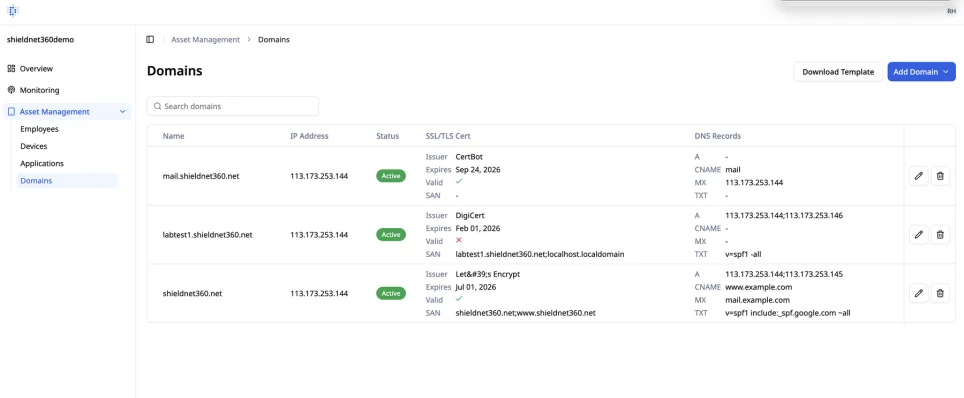
Hình 14. Màn hình khai báo và theo dõi tên miền công khai.
3. Cài đặt Protection Agent
Triển khai Agent cho Laptop/Desktop, Server và Kubernetes Cluster.
3.1. Điều kiện trước khi cài đặt
Trước khi cài Protection Agent trên máy tính của nhân viên, cần thêm nhân viên tương ứng vào mục Asset Management - Employees. Thiết bị tự cài đặt nhưng chưa được đăng ký đúng người dùng có thể không hoàn tất quá trình kích hoạt.
BẮT BUỘC: Khai báo nhân viên trên Portal trước khi gửi hoặc thực hiện cài đặt Agent cho thiết bị người dùng.
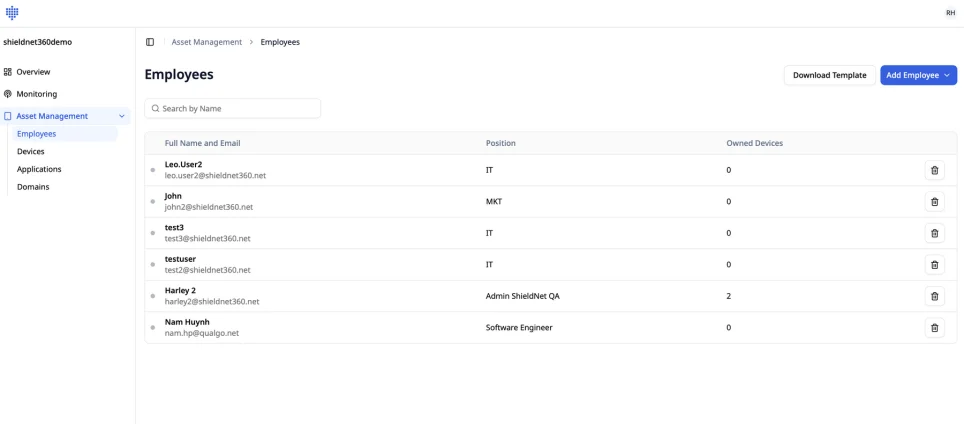
Hình 15. Kiểm tra danh sách nhân viên trước khi triển khai Agent.
3.2. Cài Agent cho Laptop/Desktop
Bước 1: Mở hướng dẫn cài Agent
Tại khu vực cài đặt Protection Agent, nhấn Start để mở trình hướng dẫn.
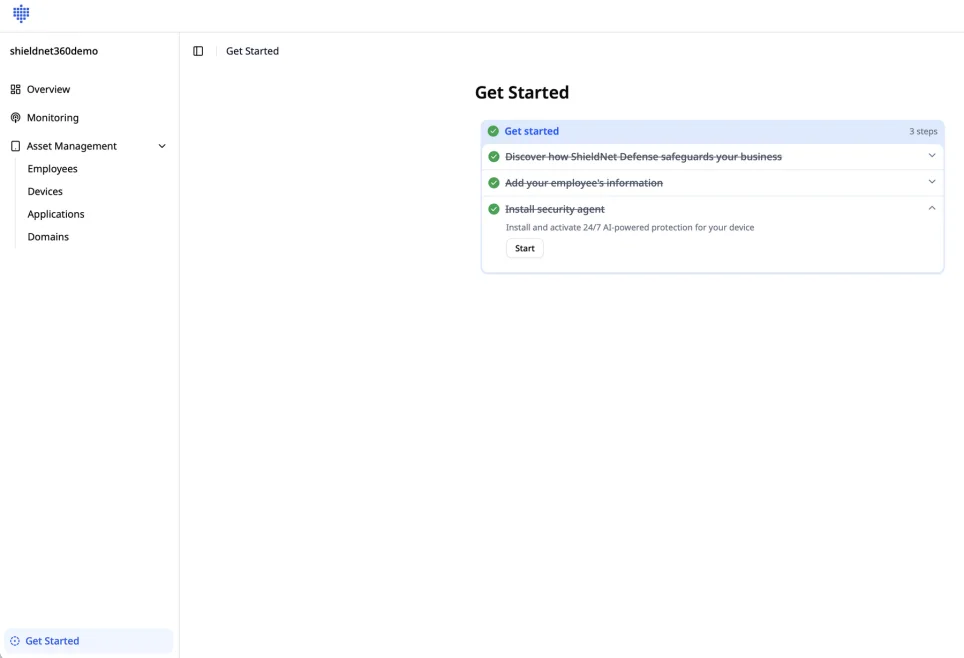
Hình 16. Nhấn Start để bắt đầu cài đặt Agent.
Bước 2: Chọn Employee Devices
Chọn nhóm Employee Devices để triển khai Agent trên máy tính của nhân viên.
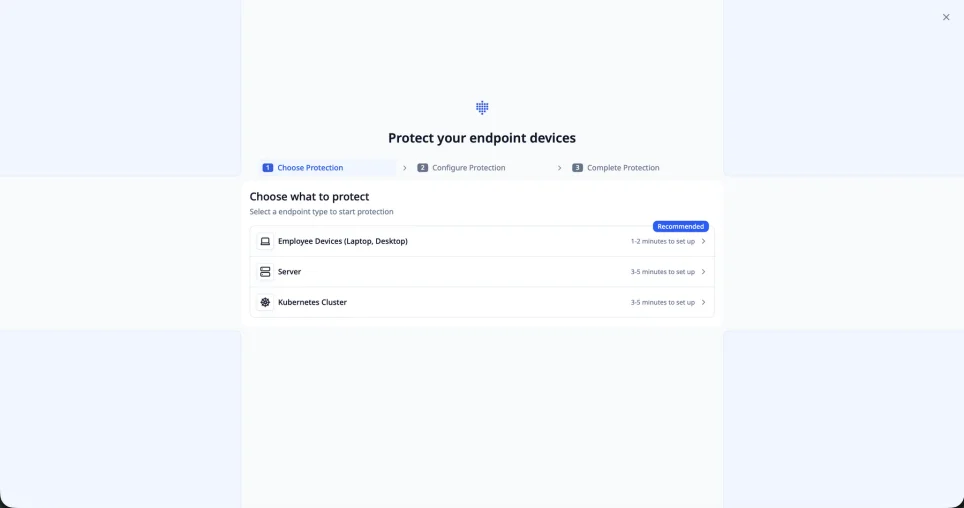
Hình 17. Chọn loại thiết bị Employee Devices.
Bước 3: Chọn nhân viên và gửi lời mời cài đặt
Chọn các nhân viên cần cài Agent, sau đó nhấn Send. Hệ thống sẽ chuẩn bị email cài đặt cho các địa chỉ đã chọn.
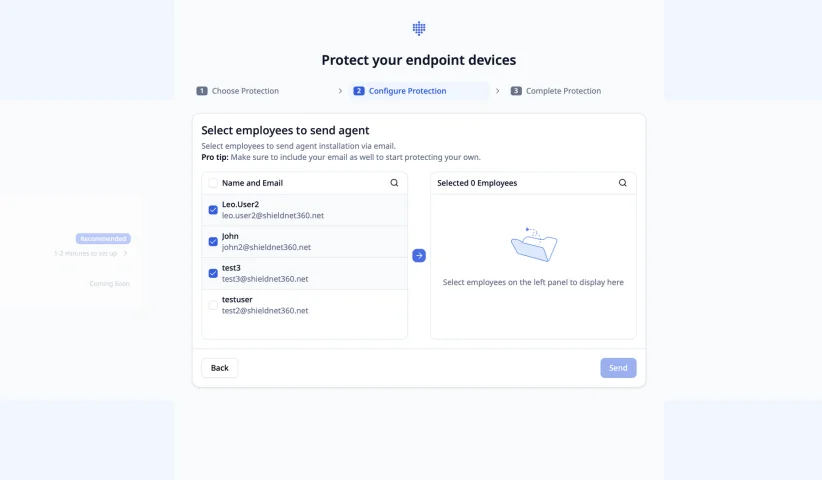
Hình 18. Chọn nhân viên cần triển khai.
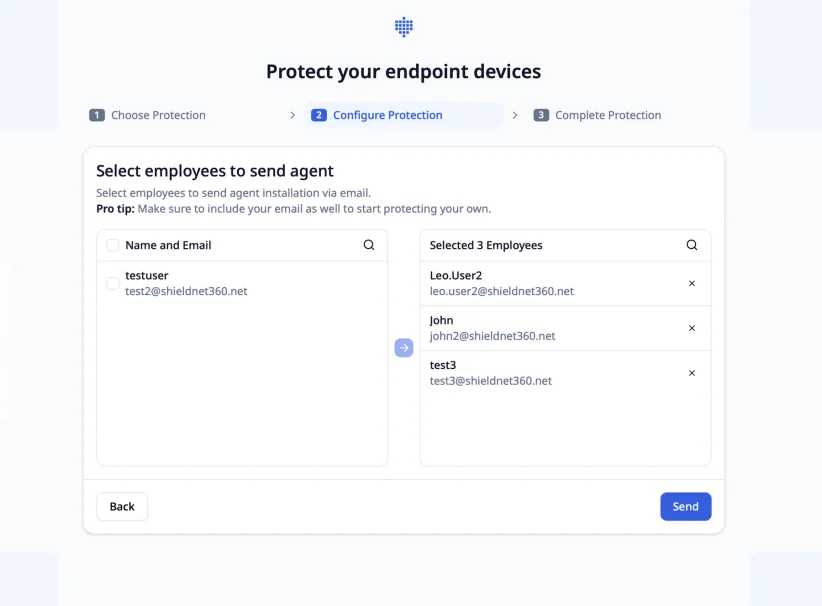
Hình 19. Xác nhận gửi email cài đặt.
Bước 4: Kết thúc quá trình gửi
Chọn Finish and Close. Các nhân viên được chọn sẽ lần lượt nhận email hướng dẫn tải và cài Agent.
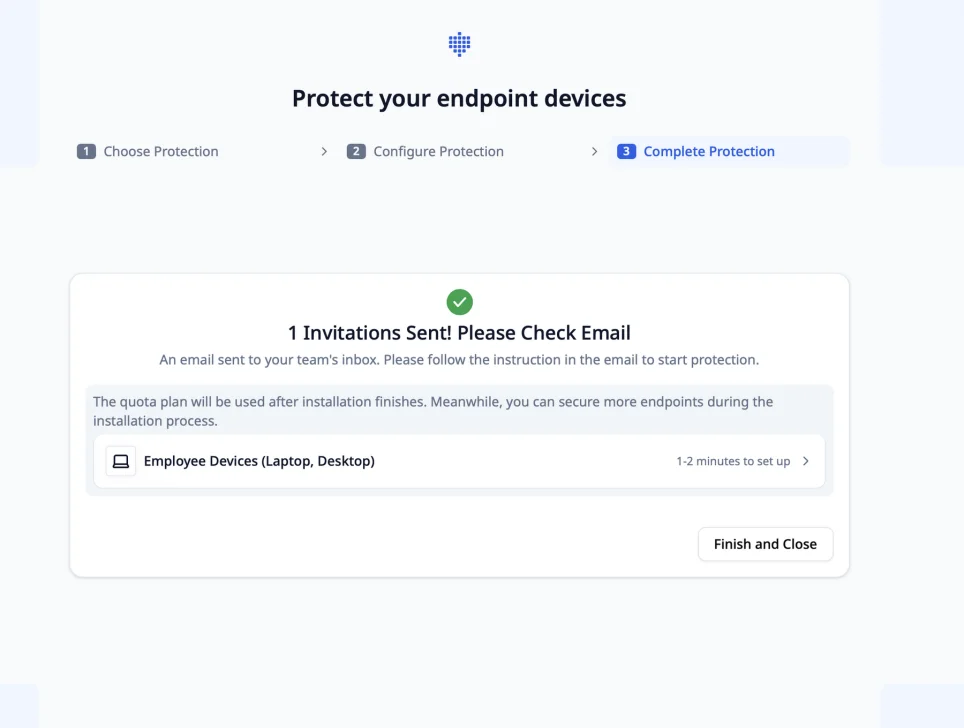
Hình 20. Hoàn tất thao tác gửi lời mời cài Agent.
Bước 5: Tải bộ cài từ email
Nhân viên mở email thông báo và chọn đúng phiên bản hệ điều hành để tải xuống. Agent người dùng hỗ trợ Windows và macOS.
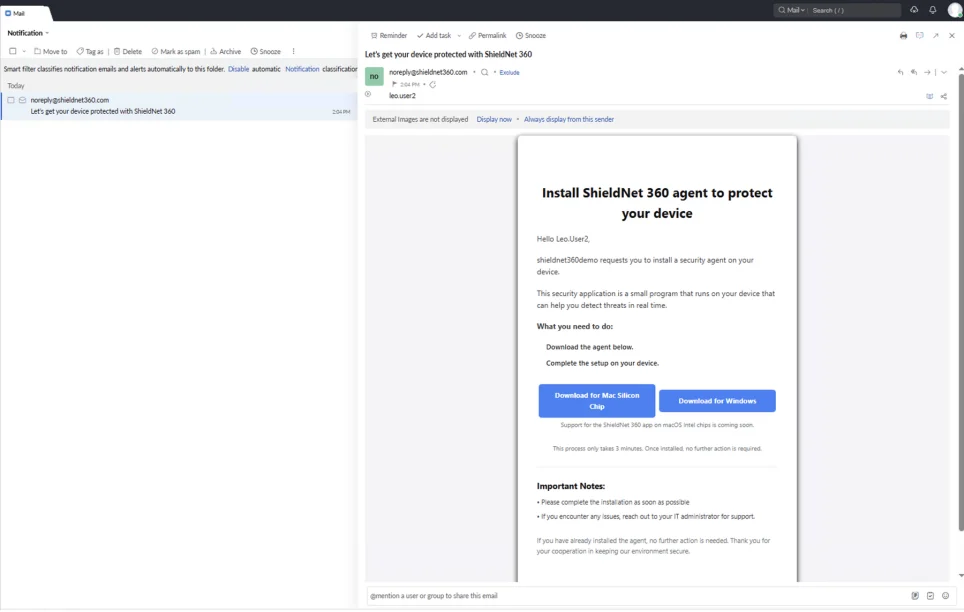
Hình 21. Email tải Agent dành cho người dùng.
Bước 6: Khởi chạy bộ cài
Mở thư mục chứa tệp vừa tải và nhấp đúp vào bộ cài để bắt đầu.
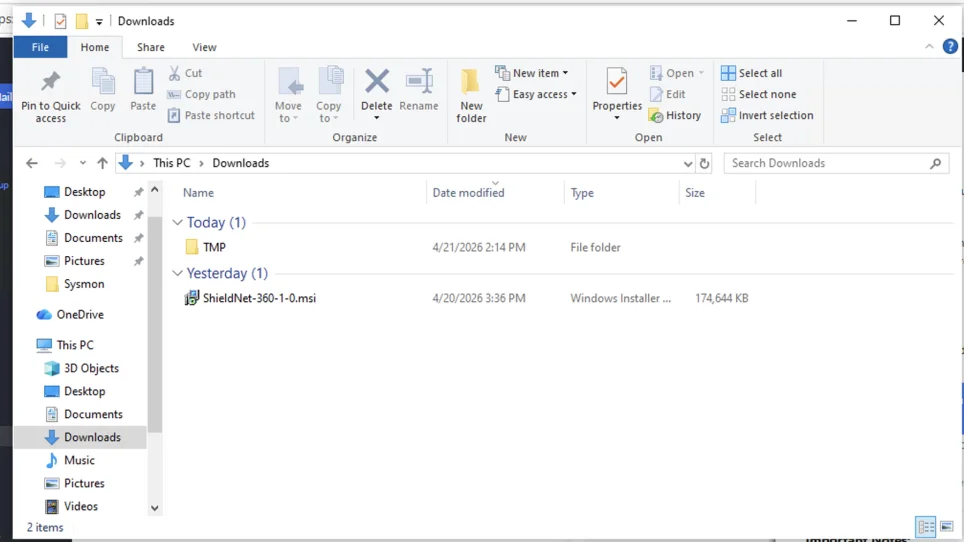
Hình 22. Mở tệp cài đặt Agent.
Bước 7: Chấp nhận và cài đặt
Tại trình cài đặt, chọn Accept & Install để chấp nhận điều khoản và tiếp tục.
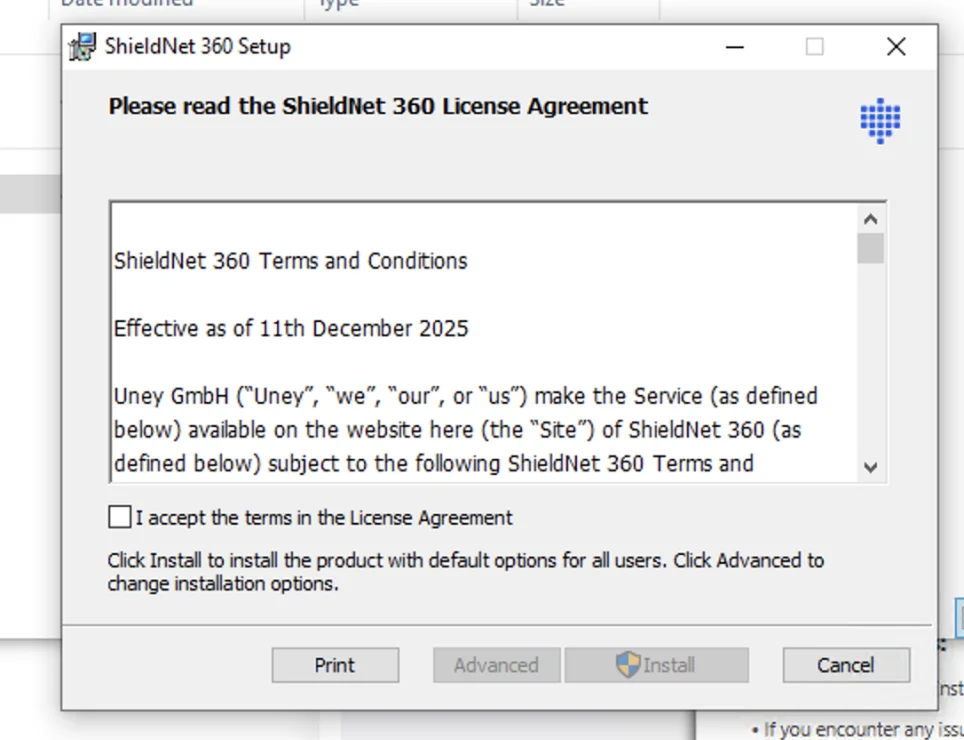
Hình 23. Chọn Accept & Install.
Bước 8: Cho phép cài đặt trên Windows
Khi cửa sổ xác nhận quyền quản trị xuất hiện, chọn Yes. Sau khi cài xong, biểu tượng ShieldNet 360 sẽ xuất hiện trên màn hình; nhấp đúp để mở ứng dụng.
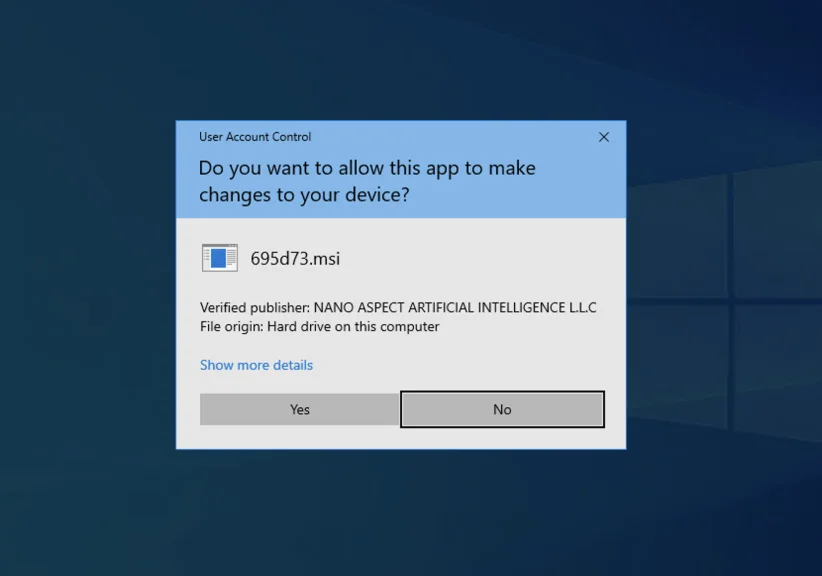
Hình 24. Xác nhận quyền cài đặt trên Windows.
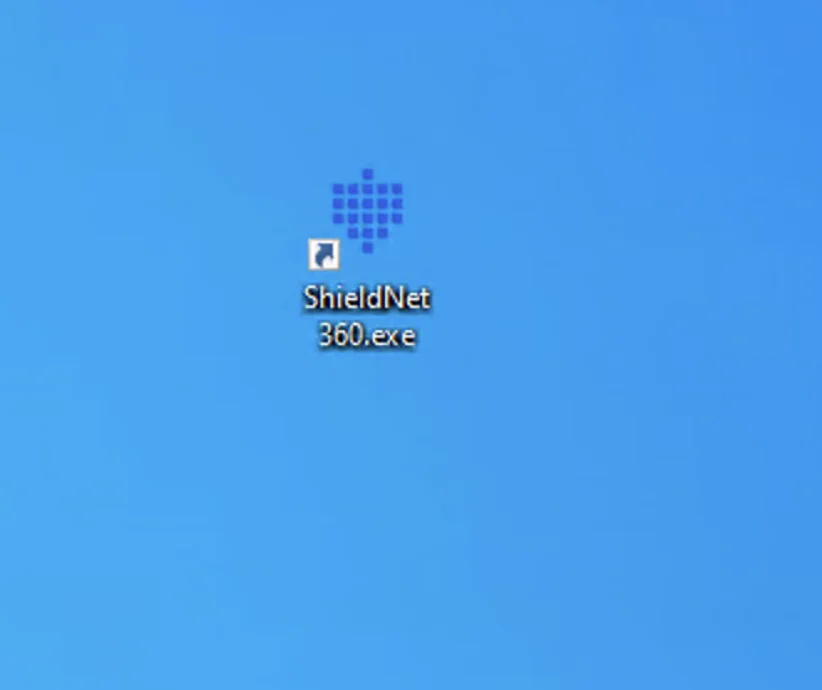
Hình 25. Biểu tượng ShieldNet 360 sau khi cài đặt.
Bước 9: Kích hoạt bằng SSO của tổ chức
Trong ứng dụng, nhân viên chọn Get Started, sau đó xác thực bằng tài khoản SSO của tổ chức. Các nhà cung cấp SSO gồm Microsoft, Google và Zoho.
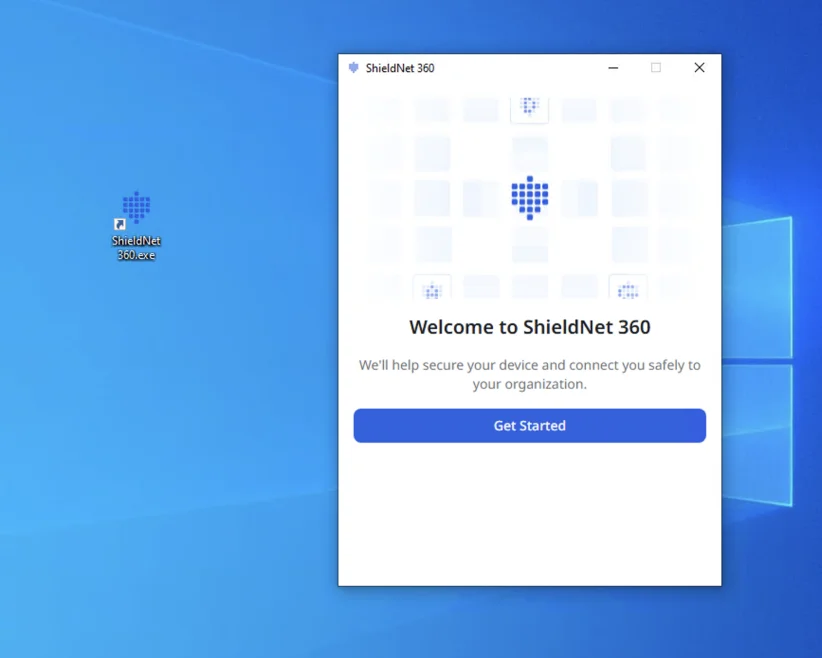
Hình 26. Màn hình bắt đầu kích hoạt Agent.
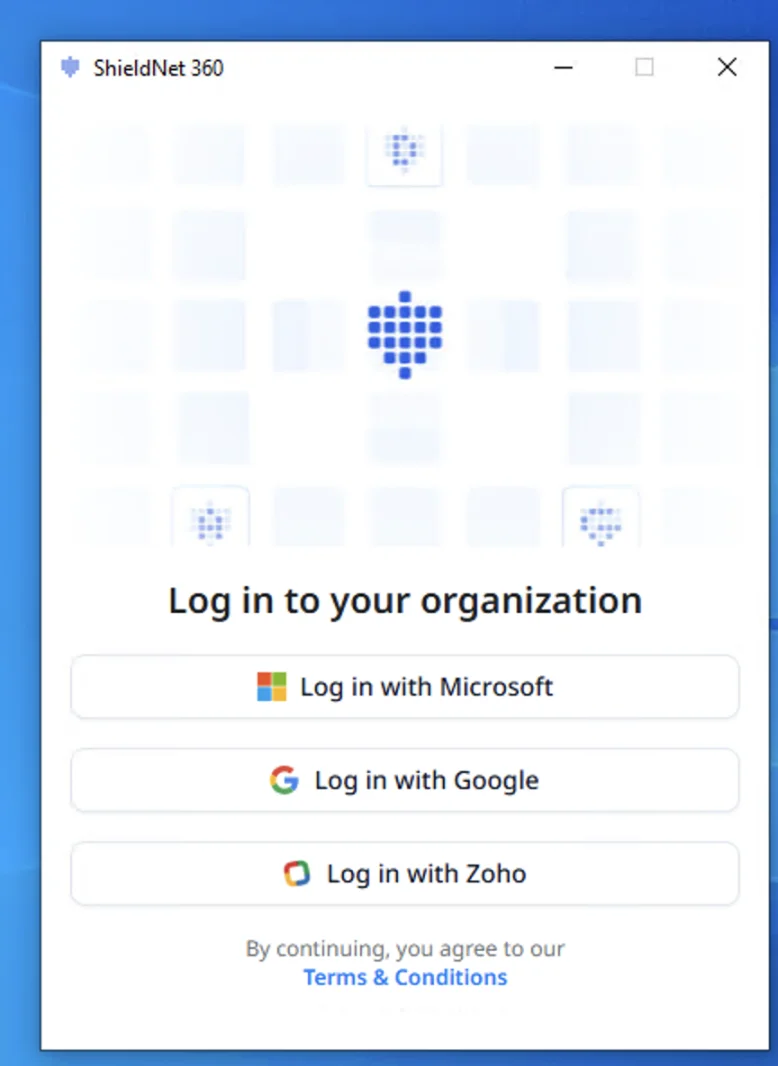
Hình 27. Lựa chọn nhà cung cấp SSO.
Bước 10: Xác nhận thiết bị đã được bảo vệ
Khi kích hoạt hoàn tất, ứng dụng hiển thị trạng thái thiết bị đang được bảo vệ. Đồng thời, thiết bị sẽ xuất hiện trong danh sách Devices trên Portal.
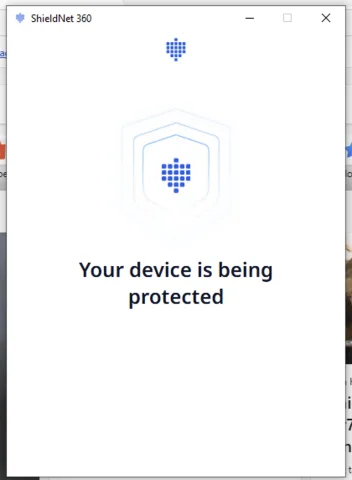
Hình 28. Trạng thái thiết bị đã được bảo vệ.
XỬ LÝ LỖI: Nếu cài đặt không thành công, kiểm tra yêu cầu kết nối mạng tại mục 3.5. Chụp lại màn hình lỗi và gửi cho đội hỗ trợ ShieldNet Defense để được kiểm tra nhanh hơn.
3.3. Cài Agent cho Server
Bước 1: Chọn Server
Trong trình hướng dẫn cài Agent, chọn Server.
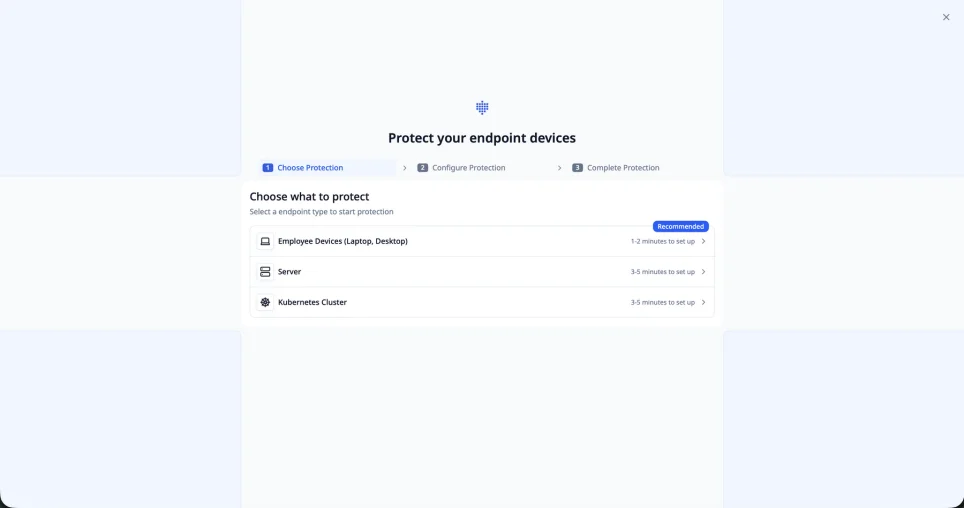
Hình 29. Chọn loại tài sản Server.
Bước 2: Chọn hệ điều hành và sao chép lệnh
Chọn hệ điều hành của máy chủ. Hệ thống sẽ cung cấp lệnh phù hợp; sao chép lệnh này để chạy trong Terminal hoặc Command Line của Server.
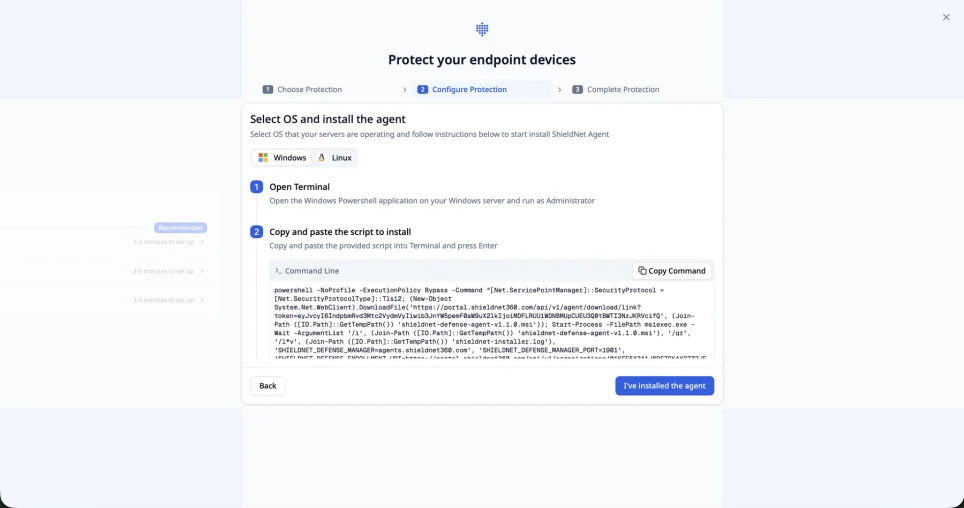
Hình 30. Chọn hệ điều hành và sao chép lệnh cài đặt.
Bước 3: Chạy lệnh trên Server
Dán và chạy lệnh với quyền phù hợp. Khi quá trình hoàn tất, Server sẽ được ghi nhận và bảo vệ trên ShieldNet Defense.
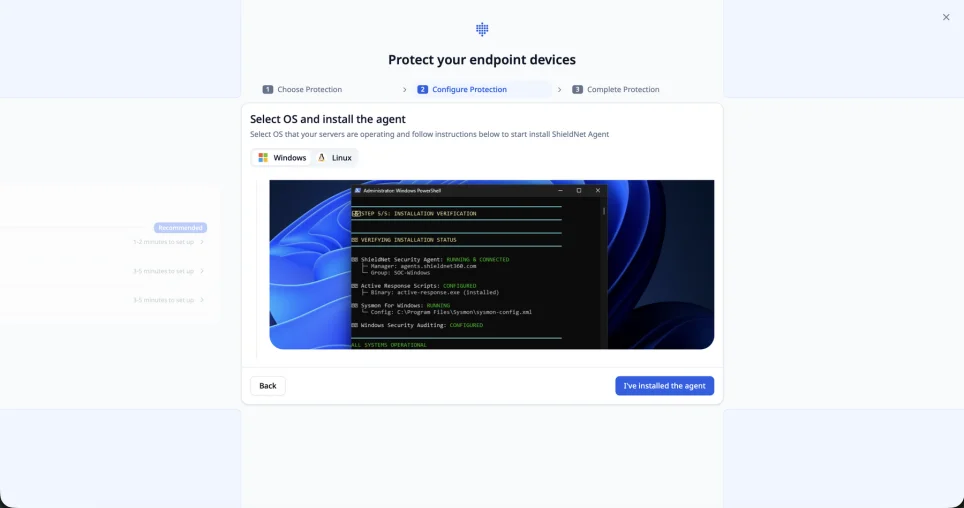
Hình 31. Chạy lệnh cài đặt Agent trên Server.
3.4. Cài Agent cho Kubernetes Cluster
Bước 1: Chọn Kubernetes Cluster
Trong trình hướng dẫn, chọn Kubernetes Cluster.
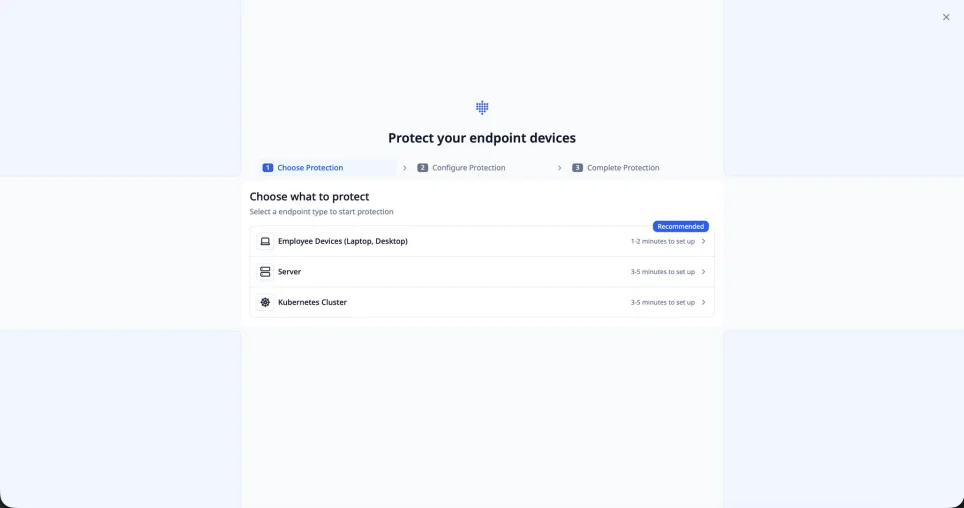
Hình 32. Chọn loại tài sản Kubernetes Cluster.
Bước 2: Chọn Node cần cài Agent
Chọn các Node trong Cluster mà tổ chức muốn triển khai Agent.
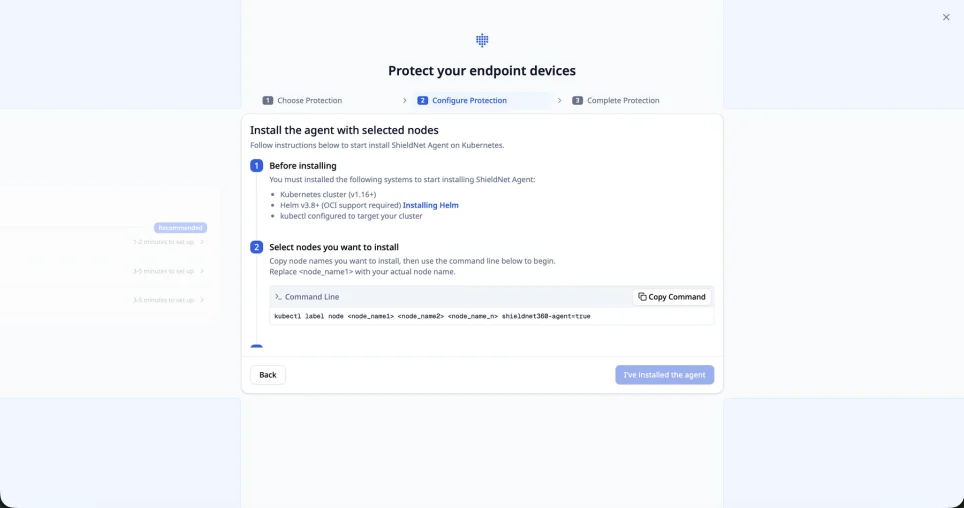
Hình 33. Chọn Node cần triển khai Agent.
Bước 3: Nhập tên Cluster và chạy lệnh được sinh
Nhập tên Cluster. Dựa trên lựa chọn trước đó, hệ thống sẽ sinh lệnh cài đặt tương ứng. Sao chép và chạy lệnh trên Terminal của môi trường Kubernetes.
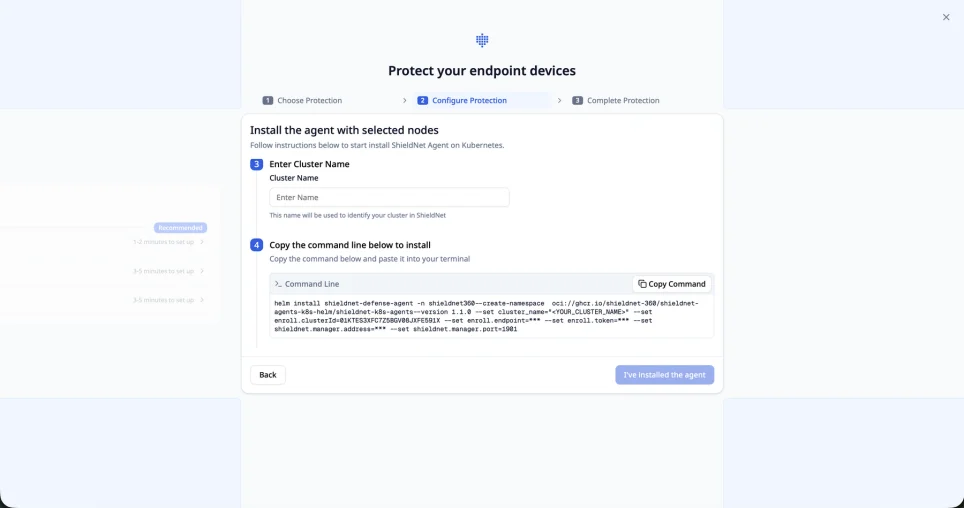
Hình 34. Nhập tên Cluster và lấy lệnh triển khai.
3.5. Yêu cầu kết nối mạng
Cho phép thiết bị và máy chủ truy cập Internet, đồng thời bảo đảm kết nối đến các địa chỉ sau:
Yêu cầu kết nối 1
· Nguồn: Server, Desktop
· Đích: shieldnet360-agent-installer.s3.ap-southeast-1.amazonaws.com
· Cổng đích: 443
· Giao thức: TCP
· Mục đích: Tải và cài Agent
Yêu cầu kết nối 2
· Nguồn: Server, Desktop
· Đích: agents.shieldnet360.com
· Cổng đích: 1901, 1902
· Giao thức: TCP
· Mục đích: Giao tiếp giữa Agent và nền tảng
KHUYẾN NGHỊ: Nếu tổ chức sử dụng Firewall, Proxy hoặc Web Gateway, hãy tạo chính sách cho phép theo đúng FQDN, cổng và giao thức ở trên; sau đó kiểm tra lại từ chính thiết bị sẽ cài Agent.

Hình 35. Minh họa yêu cầu kết nối bảo mật cho Agent.
4. Kết nối dịch vụ SaaS và Cloud
Đồng bộ danh bạ người dùng và nhật ký kiểm toán từ các nền tảng hiện có.
Để tích hợp ShieldNet Defense với các nền tảng của tổ chức:
1. Nhấn biểu tượng người dùng ở góc trên bên phải Portal.
2. Chọn Organization Settings.
3. Từ menu bên trái, chọn Integrations.
4. Chọn loại tích hợp mà tổ chức đang sử dụng và làm theo hướng dẫn trên màn hình.
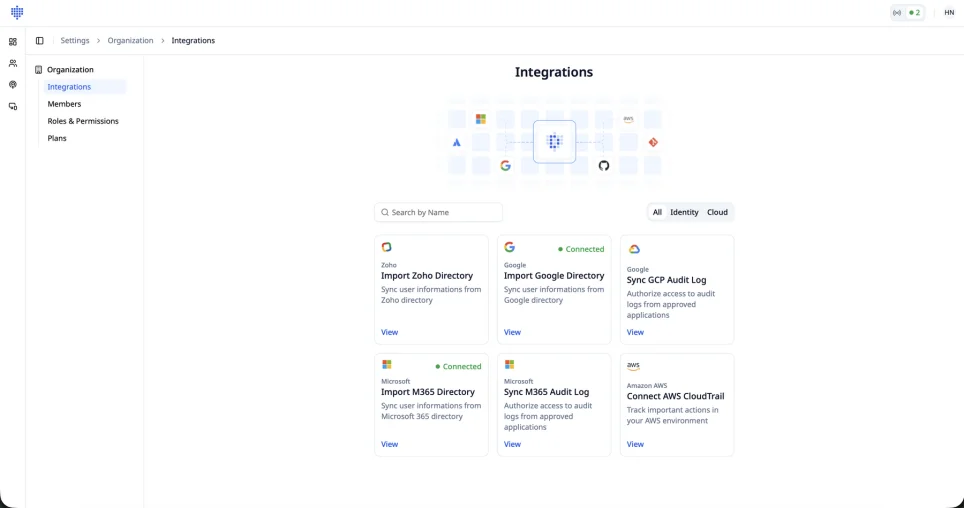
Hình 36. Khu vực cấu hình Integrations trong Organization Settings.
Các tích hợp được hỗ trợ
Import M365 / Google Workspace / Zoho Directory
Tự động nhập danh sách người dùng từ thư mục Microsoft, Google Workspace hoặc Zoho; giúp đồng bộ tài khoản nhân viên và đơn giản hóa quá trình onboarding.
Sync M365 Audit Log
Cấp quyền truy cập nhật ký kiểm toán Microsoft 365 để theo dõi hoạt động liên quan đến bảo mật trên Exchange, SharePoint và các dịch vụ M365 khác.
Sync GCP Audit Log
Cấp quyền truy cập nhật ký kiểm toán Google Cloud để theo dõi sự kiện và hoạt động bảo mật trên các dịch vụ GCP.
Connect AWS CloudTrail
Kết nối AWS CloudTrail để theo dõi các thao tác quan trọng và sự kiện liên quan đến bảo mật trong môi trường AWS.
5. Sử dụng nền tảng và theo dõi cảnh báo
Theo dõi sự kiện bảo mật, đọc thông tin sự cố và thực hiện hành động phản ứng.
Sau khi hoàn tất các bước cấu hình hoặc tối thiểu đã cài Agent, hệ thống sẽ tự động thu thập và phân tích hoạt động trên thiết bị để phát hiện rủi ro và dấu hiệu tấn công. Kết quả được hiển thị trực quan trên Portal để quản trị viên theo dõi.
5.1. Xem danh sách cảnh báo/sự cố
Khi Server hoặc Endpoint có dấu hiệu bị tấn công sau khi đã cài Agent, ShieldNet Defense sẽ ghi nhận thông tin trong danh sách cảnh báo. Nhấn vào tên sự cố để mở trang chi tiết.
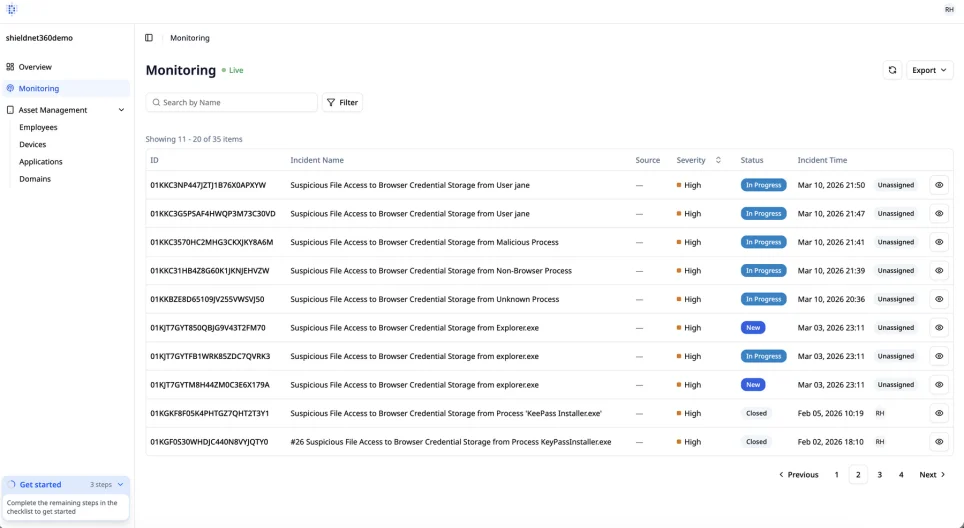
Hình 37. Danh sách sự cố bảo mật trên Portal.
5.2. Đọc trang chi tiết sự cố
Summary: Bản mô tả ngắn, rõ ràng và sử dụng ngôn ngữ phổ thông về cuộc tấn công; phù hợp cho lãnh đạo hoặc quản trị viên IT không chuyên sâu về bảo mật.
Impact: Thông tin về tài sản, thiết bị và người dùng bị ảnh hưởng.
Activity Timeline: Dòng thời gian chi tiết của sự cố, bao gồm thời điểm và kết quả của các giai đoạn Analyze, Investigate, Response, Assign, Conclusion và Close Reason.
Action Needed: Các hành động phản ứng nhanh có thể thực hiện trực tiếp trên Portal với sự hỗ trợ của AI Agent, ví dụ Block IP, Kill Process, Quarantine File và Isolate Host.
Sau các bước phản ứng ban đầu, AI Agent có thể cung cấp thêm khuyến nghị để quản trị viên thực hiện thủ công, giúp tăng cường kiểm soát và giảm khả năng sự cố tương tự lặp lại. Việc phân tích hành vi và tổng hợp kết quả cũng giúp giảm đáng kể khối lượng theo dõi thủ công của đội vận hành.
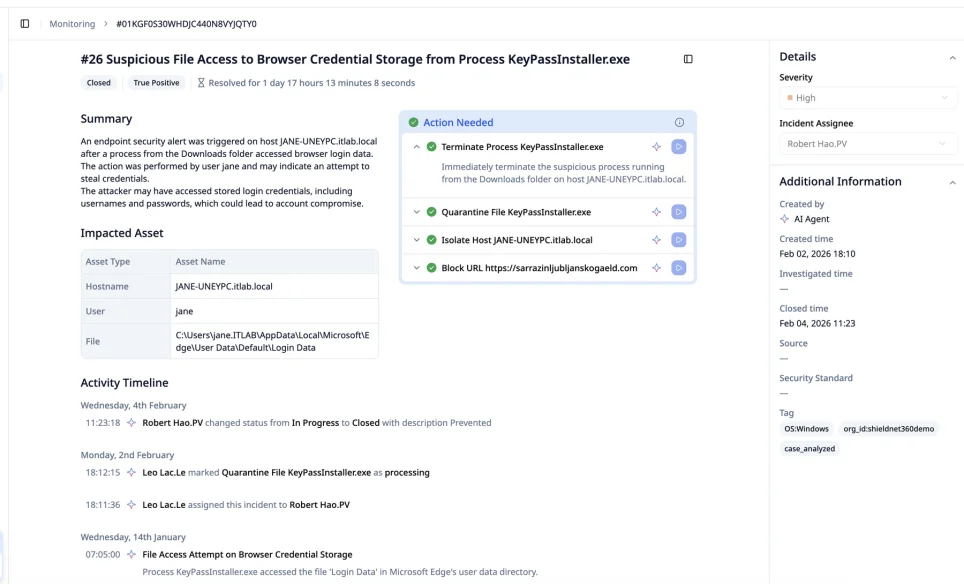
Hình 38. Các khu vực thông tin và hành động trên trang chi tiết sự cố.
LƯU Ý QUAN TRỌNG: Trước khi thực hiện hành động phản ứng, quản trị viên nên kiểm tra tài sản bị ảnh hưởng, mức độ tác động và các bằng chứng trong Activity Timeline. Với hành động có khả năng làm gián đoạn dịch vụ như Isolate Host hoặc Kill Process, cần cân nhắc tác động vận hành.
6. Hỗ trợ và thông tin liên hệ
Kênh hỗ trợ dành cho quản trị viên và đội vận hành.
Email hỗ trợ
Support: [email protected]
SecOps: [email protected]
Đầu mối phụ trách: [email protected]
Nhắn tin và điện thoại
· Microsoft Teams / Google Chat
· Zalo / Điện thoại: +84 946 400 096
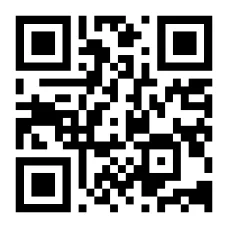
Quét mã để tìm hiểu thêm về ShieldNet 360.
7. Checklist triển khai nhanh
Kiểm tra các hạng mục quan trọng trước khi đưa tổ chức vào vận hành.
☐ Đã đăng ký tổ chức và xác minh email Admin bằng OTP.
☐ Đã đăng nhập Portal và hoàn tất hướng dẫn Get started.
☐ Đã thêm hoặc đồng bộ danh sách nhân viên.
☐ Đã khai báo các tên miền công khai cần theo dõi.
☐ Đã kiểm tra quyền truy cập Internet và các FQDN/cổng cần thiết.
☐ Đã gửi email cài Agent cho nhân viên phù hợp.
☐ Đã xác nhận thiết bị người dùng hiển thị trạng thái được bảo vệ.
☐ Đã cài Agent trên Server hoặc Kubernetes nếu thuộc phạm vi triển khai.
☐ Đã kết nối các nguồn M365, Google Cloud hoặc AWS cần giám sát.
☐ Đã kiểm tra danh sách cảnh báo và mở thử một trang chi tiết sự cố.
☐ Đã lưu thông tin liên hệ của đội Support/SecOps.
Thuật ngữ nhanh
Agent: Phần mềm được cài trên thiết bị hoặc máy chủ để kết nối với ShieldNet Defense và hỗ trợ giám sát/bảo vệ.
Organization: Không gian quản trị riêng của một doanh nghiệp hoặc đơn vị trên ShieldNet Defense.
SSO: Đăng nhập một lần bằng nhà cung cấp danh tính của tổ chức, như Microsoft, Google hoặc Zoho.
Audit Log: Nhật ký ghi lại hoạt động quản trị và sử dụng trên dịch vụ Cloud/SaaS.
Incident: Sự cố bảo mật đã được tổng hợp để quản trị viên điều tra và phản ứng.
SHIELDNET DEFENSE
Security made simple.
Hướng dẫn liên quan
15 thg 6, 2026
ShieldNet Defense - Các hệ điều hành hỗ trợ
ShieldNet Defense - Agent OS Support
20 thg 5, 2026
ShieldNet Defense – Hướng Dẫn Rà Quét Ứng Dụng
Hướng dẫn sử dụng tính năng rà quét và thống kê ứng dụng trên ShieldNet Defense. Tài liệu bao gồm: đăng ký tổ chức, thiết lập trước khi rà quét, xem thông tin ứng dụng đã cài, và thông tin liên hệ hỗ trợ.

Bảo vệ doanh nghiệp của bạn với ShieldNet 360
Bắt đầu trải nghiệm ShieldNet 360 ngay hôm nay!