
12 thg 11, 2026
BlogAttachment Phishing là gì? Cách nhận biết file đính kèm độc hại
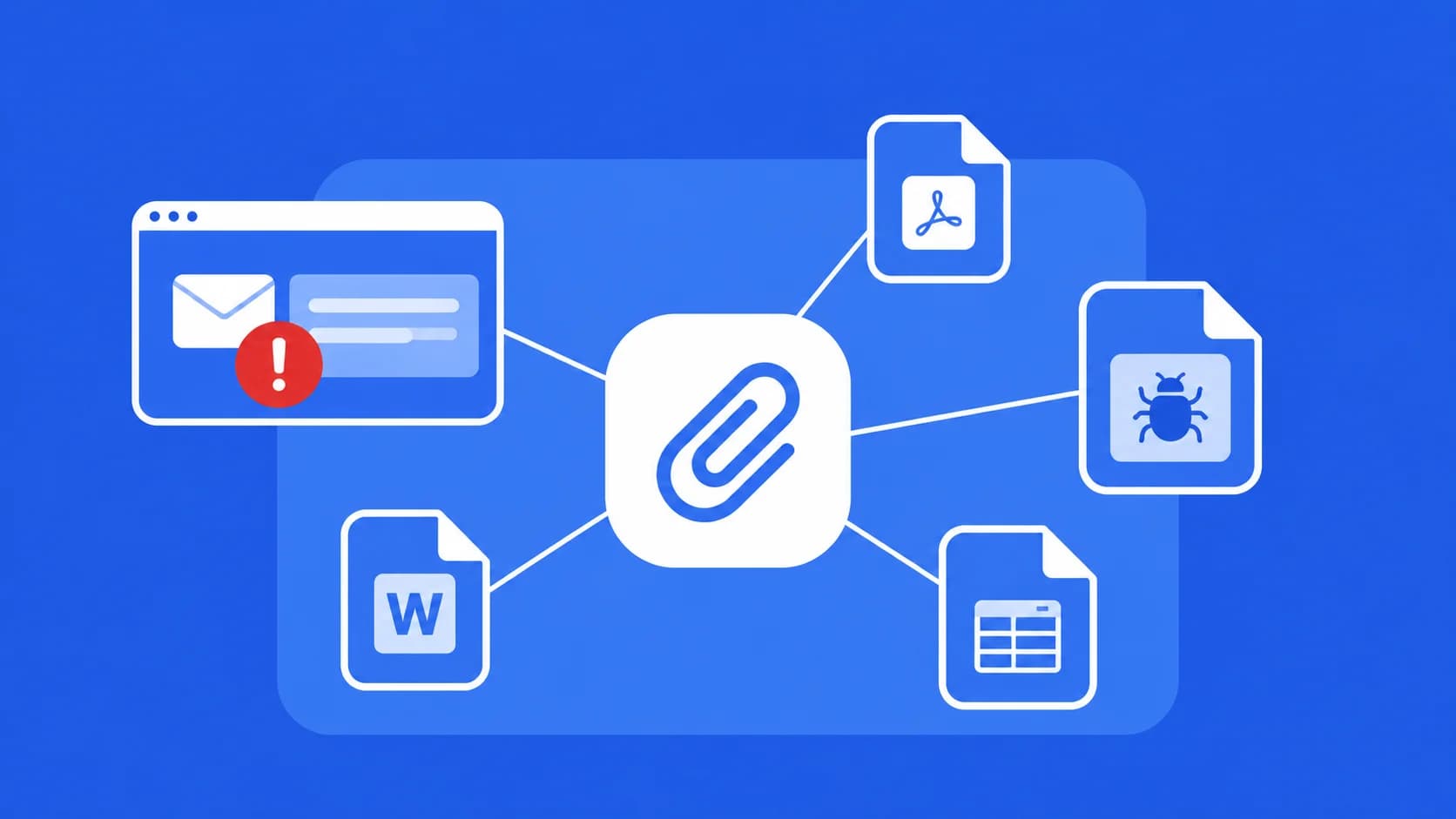
Bạn nhận được một email có vẻ đến từ nhà cung cấp quen thuộc.
Tiêu đề ghi: "Hóa đơn cần kiểm tra – Hạn thanh toán ngày mai"
Email có đính kèm một file PDF.
Tên người gửi quen thuộc, số hóa đơn trông hợp lý và trong email không có đường link đáng ngờ nào.
Bạn mở file.
Nhưng thay vì hiển thị hóa đơn, tài liệu lại yêu cầu nhấn vào một link để xem đầy đủ thông tin thanh toán.
Đây có thể là một cuộc tấn công phishing không? Có.
Phishing không phải lúc nào cũng sử dụng link đáng ngờ ngay trong email. Đôi khi, hacker giấu link độc hại, trang đăng nhập giả hoặc phần mềm nguy hiểm trong các file đính kèm trông giống tài liệu công việc bình thường.
Hình thức này được gọi là attachment phishing, hay phishing qua file đính kèm.
Vì nhân viên thường xuyên trao đổi hóa đơn, hợp đồng, CV, báo cáo tài chính và nhiều loại tài liệu khác, những file đính kèm giả có thể rất khó nhận biết.
Trả lời nhanh: Attachment Phishing là gì?
Attachment phishing là hình thức tấn công qua email, trong đó hacker sử dụng file đính kèm để lừa người nhận cung cấp thông tin nhạy cảm, tải mã độc hoặc thực hiện hành động gian lận.
Một số ví dụ thường gặp:
File PDF hóa đơn giả chứa link phishing.
File Word yêu cầu bật macro.
File Excel chứa mã độc.
File HTML hiển thị trang đăng nhập Microsoft 365 giả.
File ZIP chứa chương trình độc hại.
Tài liệu HR giả yêu cầu nhập thông tin đăng nhập.
Điều cần nhớ: Một email không có link đáng ngờ vẫn có thể nguy hiểm nếu file đính kèm chứa nội dung độc hại.
Attachment Phishing hoạt động như thế nào?
Phần lớn các cuộc tấn công attachment phishing diễn ra theo những bước tương tự nhau.
Bước 1: Hacker gửi một email thuyết phục
Hacker giả mạo người hoặc tổ chức đáng tin cậy, chẳng hạn:
Nhà cung cấp gửi hóa đơn.
HR gửi thông tin lương.
Khách hàng gửi đơn đặt hàng.
Quản lý chia sẻ tài liệu mật.
Ứng viên gửi CV.
Bộ phận kế toán gửi báo cáo tài chính.
Email thường đưa ra lý do hợp lý để người nhận mở file.
Ví dụ:
"Nhờ bạn kiểm tra hợp đồng đính kèm và xác nhận trước cuối ngày."
Bước 2: File đính kèm trông bình thường
File có thể mang tên quen thuộc như:
Invoice_November.pdf
Employee_Payroll_Update.xlsx
Contract_Review.docx
Candidate_Resume.zip
Những tên file này khiến người nhận nghĩ rằng tài liệu có liên quan đến công việc.
Bước 3: File dẫn đến một hành động nguy hiểm
Tùy vào hình thức tấn công, file đính kèm có thể:
Chứa link dẫn đến trang đăng nhập giả.
Yêu cầu bật macro hoặc nội dung có thể thực thi.
Cố chạy mã độc.
Yêu cầu tải thêm file.
Hiển thị thông tin thanh toán giả.
Yêu cầu cung cấp dữ liệu bảo mật của công ty.
Không phải file độc hại nào cũng tự động làm nhiễm mã độc khi mở. Một số cuộc tấn công cần người dùng nhấn thêm link hoặc cho phép một thao tác.
Tuy nhiên, một số loại file hoặc lỗ hổng phần mềm có thể khiến việc mở file độc hại trở nên nguy hiểm ngay lập tức.
Bước 4: Hacker tìm cách đánh cắp dữ liệu hoặc quyền truy cập
Nếu tấn công thành công, hacker có thể lấy được:
Mật khẩu email.
Thông tin đăng nhập Microsoft 365 hoặc Google Workspace.
Thông tin tài chính.
Dữ liệu khách hàng.
Tài liệu nội bộ.
Quyền truy cập thiết bị hoặc hệ thống doanh nghiệp.
Trong một số trường hợp, hacker còn sử dụng tài khoản bị chiếm quyền để gửi thêm file độc hại cho đồng nghiệp hoặc đối tác.
6 hình thức Attachment Phishing thường gặp
1. File PDF hóa đơn giả
Một tình huống phổ biến trong doanh nghiệp là email có vẻ đến từ nhà cung cấp.
Nội dung ghi:
"Vui lòng xem hóa đơn đính kèm cho khoản thanh toán sắp tới."
Khi mở PDF, bạn thấy thông báo:
"Để xem đầy đủ hóa đơn, vui lòng xác minh tài khoản Microsoft 365."
Link dẫn đến trang đăng nhập giả.
Mục tiêu của hacker có thể là đánh cắp tài khoản công việc thay vì trực tiếp lấy tiền thanh toán.
Dấu hiệu đáng ngờ: Một hóa đơn thông thường bất ngờ yêu cầu nhập mật khẩu email để xem nội dung.
2. File Word chứa nội dung độc hại
Hacker gửi file Word trông giống hợp đồng, thông báo nội bộ hoặc proposal.
Khi mở, tài liệu có thể yêu cầu:
"Enable Content để hiển thị tài liệu chính xác."
Đây có thể là cách dụ bạn bật macro hoặc tính năng có khả năng thực thi nội dung.
Các phiên bản Microsoft Office hiện đại đã chặn nhiều macro từ file tải trên Internet theo mặc định, nhưng hacker vẫn có thể tìm cách thuyết phục người dùng bỏ qua cơ chế bảo vệ.
Dấu hiệu đáng ngờ: Tài liệu yêu cầu tắt bảo mật hoặc bật nội dung có thể thực thi cho một file bất ngờ.
3. File Excel báo cáo tài chính giả
Nhân viên nhận file:
Q4_Financial_Report.xlsx
Email nói đây là báo cáo tài chính quan trọng.
File có thể chứa link độc hại, hướng dẫn lừa đảo hoặc, trong một số định dạng nhất định, nội dung có khả năng thực thi nguy hiểm.
Không phải file Excel nào cũng chạy được macro. Ví dụ, file .xlsx thông thường không chứa VBA macro, trong khi file .xlsm có thể chứa macro.
Dấu hiệu đáng ngờ: File Excel bất ngờ yêu cầu tải thêm phần mềm, cấp quyền lạ hoặc thay đổi cài đặt bảo mật.
4. File HTML giả trang đăng nhập
Email chứa file:
Secure_Document.html
Khi mở, file hiển thị một trang giống màn hình đăng nhập Microsoft 365, Google hoặc hệ thống công ty.
Trang này có thể yêu cầu nhập email và mật khẩu.
Khác với link thông thường, giao diện đăng nhập giả có thể được gửi trực tiếp qua file đính kèm.
Dấu hiệu đáng ngờ: File HTML đính kèm bất ngờ yêu cầu bạn đăng nhập tài khoản công việc.
5. File ZIP chứa mã độc
Hacker gửi file nén:
Payment_Documents.zip
Bên trong có thể chứa chương trình, script, shortcut hoặc file nguy hiểm khác.
Hacker có thể nói rằng tài liệu được nén để thuận tiện hoặc bảo mật.
Dấu hiệu đáng ngờ: Một tài liệu công việc yêu cầu bạn giải nén rồi chạy một file lạ.
6. File HR hoặc bảng lương giả
Email có vẻ đến từ HR:
"Vui lòng kiểm tra bảng lương cập nhật của bạn."
File đính kèm có thể chứa biểu mẫu payroll giả, yêu cầu nhân viên nhập thông tin cá nhân, tài khoản ngân hàng hoặc thông tin đăng nhập.
Một số cuộc tấn công dùng PDF trông hợp lệ nhưng chứa link đến cổng HR giả.
Dấu hiệu đáng ngờ: File payroll bất ngờ yêu cầu cung cấp thông tin nhạy cảm ngoài hệ thống HR chính thức của công ty.
7 dấu hiệu file đính kèm email có thể chứa mã độc hoặc phishing
1. Bạn không chờ nhận file đó
File đính kèm bất ngờ cần được kiểm tra kỹ hơn.
Ví dụ, bạn nhận hợp đồng từ nhà cung cấp đã lâu không làm việc.
Hoặc một người lạ gửi CV khi công ty không tuyển dụng.
File bất ngờ không chắc chắn là độc hại, nhưng bạn nên xác minh trước khi mở.
2. Email tạo cảm giác khẩn cấp
Hacker thường sử dụng thời hạn để gây áp lực.
Ví dụ:
"Thanh toán quá hạn. Kiểm tra ngay."
"Lương của bạn sẽ bị chậm nếu không mở file."
"Chúng tôi sẽ tiến hành thủ tục pháp lý nếu bạn không phản hồi hôm nay."
Mục tiêu là khiến bạn hành động trước khi kiểm tra yêu cầu có thật hay không.
3. File có định dạng bất thường
Cẩn thận với những file bất ngờ có đuôi:
.exe – Chương trình có thể chạy.
.js – File JavaScript.
.vbs – File script.
.bat hoặc .cmd – File chạy lệnh.
.scr – File thực thi.
.lnk – Shortcut trên Windows.
.html hoặc .htm – File trang web có thể chứa biểu mẫu đăng nhập giả.
.zip – File nén có thể chứa các loại file khác.
Những định dạng này không phải lúc nào cũng độc hại, nhưng cần thận trọng nếu được gửi bất ngờ qua email.
4. File yêu cầu bật macro hoặc tắt bảo mật
Tài liệu đáng ngờ có thể hiển thị:
"Enable Editing và Enable Content để tiếp tục."
Hoặc:
"Tắt phần mềm diệt virus để mở file."
Đây là những dấu hiệu cảnh báo nghiêm trọng.
Tài liệu công việc thông thường không nên yêu cầu bạn bỏ qua cơ chế bảo vệ nếu không có lý do hợp lệ được phê duyệt.
5. Người gửi quen thuộc nhưng yêu cầu bất thường
Email có thể trông như đến từ quản lý hoặc nhà cung cấp đáng tin.
Tuy nhiên, file đính kèm hoàn toàn bất ngờ.
Hãy nhớ hacker có thể giả mạo người gửi hoặc sử dụng tài khoản email thật đã bị chiếm quyền.
Người gửi quen thuộc không đảm bảo file đính kèm an toàn.
6. File yêu cầu thông tin đăng nhập
Một file PDF, Excel hoặc HTML có thể yêu cầu nhập mật khẩu Microsoft 365 hoặc mã MFA.
Hãy cảnh giác nếu tài liệu bất ngờ yêu cầu xác thực.
Thay vào đó, hãy tự truy cập dịch vụ chính thức và xác minh yêu cầu.
7. File yêu cầu tải thêm phần mềm
Tài liệu có thể hiển thị thông báo:
"File quá lớn để hiển thị. Vui lòng tải phần mềm xem tài liệu."
Phần mềm được yêu cầu tải thêm có thể chứa mã độc.
Đừng cài đặt phần mềm lạ chỉ vì file đính kèm hướng dẫn như vậy.
File PDF đính kèm có an toàn không?
Không phải lúc nào cũng an toàn.
PDF được sử dụng rất phổ biến trong doanh nghiệp và phần lớn PDF hợp lệ không gây hại.
Tuy nhiên, hacker có thể sử dụng PDF để:
Giấu link phishing.
Hiển thị hướng dẫn đăng nhập giả.
Đưa thông tin thanh toán gian lận.
Dẫn đến file tải xuống độc hại.
Khai thác lỗ hổng trong phần mềm đọc PDF chưa được cập nhật.
Một file PDF không cần chứa mã độc thực thi vẫn có thể là một phần của cuộc tấn công phishing.
Ví dụ, PDF hóa đơn giả chỉ cần hướng người dùng đến cổng thanh toán gian lận.
Cách an toàn nhất là xác minh PDF bất ngờ trước khi mở và không làm theo những hướng dẫn chưa được kiểm tra bên trong.
File độc hại có thể đến từ email thật không?
Có.
Giả sử tài khoản email của một nhà cung cấp đã bị hacker chiếm quyền.
Hacker có thể gửi email từ địa chỉ hợp lệ của nhà cung cấp, đính kèm tài liệu trông giống hóa đơn thông thường.
Email có thể chứa:
Tên nhà cung cấp thật.
Tên miền công ty thật.
Chữ ký email quen thuộc.
Lịch sử trao đổi đã có.
File hóa đơn trông hợp lý.
Vì người gửi là thật, nhân viên có thể không nhận ra dấu hiệu bất thường.
Đây là lý do chỉ kiểm tra địa chỉ người gửi là chưa đủ.
Luôn xác minh những file đính kèm bất ngờ và yêu cầu khác thường, kể cả khi có vẻ đến từ người quen.
Cách kiểm tra file đính kèm trước khi mở
Bước 1: Xem bạn có đang chờ file không
Hãy tự hỏi:
Tôi có đang chờ tài liệu này không?
Tên file có phù hợp với yêu cầu của người gửi không?
File có liên quan đến dự án hoặc giao dịch hiện tại không?
Nếu file bất ngờ, hãy xác minh trước.
Bước 2: Kiểm tra người gửi
Xem đầy đủ địa chỉ email.
Chú ý tên miền lạ hoặc sai khác trong cách viết.
Nhưng cũng cần nhớ tài khoản thật có thể bị chiếm quyền.
Bước 3: Kiểm tra định dạng file
Xem tên đầy đủ và phần mở rộng của file.
Đặc biệt cẩn thận nếu một file được giới thiệu là hóa đơn hoặc báo cáo nhưng thực tế là chương trình, script, shortcut hoặc file nén.
Trên một số thiết bị, phần mở rộng file có thể bị ẩn theo mặc định nên tên hiển thị có thể gây hiểu nhầm.
Bước 4: Xác minh qua kênh tin cậy
Nếu đồng nghiệp hoặc nhà cung cấp gửi file bất ngờ, hãy liên hệ họ qua kênh đã biết từ trước.
Ví dụ:
"Tôi vừa nhận được file hóa đơn từ email của bạn. Bạn có gửi file này không?"
Không dùng số điện thoại hoặc địa chỉ liên hệ mới chỉ xuất hiện trong email đáng ngờ.
Bước 5: Làm theo quy trình bảo mật của công ty
Nếu file có dấu hiệu đáng ngờ, hãy báo IT/an ninh.
Không nên tải hoặc mở file chỉ để tự kiểm tra.
Đội ngũ an ninh có thể sử dụng công cụ và quy trình phù hợp để phân tích.
Nếu đã mở file đính kèm đáng ngờ thì phải làm gì?
Cách xử lý phụ thuộc vào những gì xảy ra sau khi mở.
Trường hợp 1: Tôi mở PDF nhưng không nhấn gì
Nếu bạn chỉ mở PDF và không tương tác với nội dung, rủi ro có thể thấp hơn.
Tuy nhiên, việc mở file độc hại vẫn có thể nguy hiểm trong một số trường hợp, đặc biệt khi phần mềm có lỗ hổng bảo mật.
Nên làm gì:
Đóng tài liệu.
Báo IT/Đội an ninh mạng.
Cho biết đã mở file gì và vào thời điểm nào.
Thông báo nếu có hoạt động bất thường, file tự tải xuống hoặc cảnh báo lạ.
Trường hợp 2: Tôi nhấn link trong file
Dừng tương tác với website.
Nếu chưa nhập thông tin, hãy báo và làm theo hướng dẫn của công ty.
Nếu đã nhập mật khẩu hoặc dữ liệu nhạy cảm, cần thực hiện thêm biện pháp bảo vệ.
Trường hợp 3: Tôi đã nhập mật khẩu
Hãy xem mật khẩu có khả năng đã bị lộ.
Tự truy cập dịch vụ chính thức.
Đổi mật khẩu đã bị lộ ngay.
Báo IT/An ninh mạng.
Kiểm tra hoạt động tài khoản cùng đội ngũ an ninh.
Làm theo hướng dẫn bảo vệ phiên đăng nhập và phương thức xác thực.
Trường hợp 4: Tôi đã bật macro hoặc chạy file
Đây có thể là tình huống có nguy cơ nhiễm mã độc nghiêm trọng.
Nên làm ngay:
Dừng sử dụng file đáng ngờ.
Báo IT/An ninh mạng ngay.
Làm theo hướng dẫn cách ly thiết bị của công ty.
Không tự xóa bằng chứng hoặc điều tra mã độc.
Đội ngũ an ninh có thể cần kiểm tra thiết bị để xác định hoạt động độc hại.
Trường hợp 5: Tôi đã gửi dữ liệu bảo mật
Nếu file dẫn bạn đến việc cung cấp dữ liệu khách hàng, tài chính hoặc tài liệu nội bộ:
Dừng trao đổi với người gửi.
Báo sự cố ngay.
Xác định chính xác thông tin đã chia sẻ.
Giữ lại email và file liên quan.
Làm theo quy trình xử lý sự cố dữ liệu của doanh nghiệp.
Vì sao Attachment Phishing nguy hiểm với doanh nghiệp?
Một cuộc tấn công attachment phishing thành công có thể ảnh hưởng nhiều hơn một nhân viên.
Tùy hình thức, hậu quả có thể bao gồm:
Mất thông tin đăng nhập.
Thiết bị công ty bị nhiễm mã độc.
Tài khoản doanh nghiệp bị truy cập trái phép.
Lộ dữ liệu khách hàng hoặc nhân viên.
Thanh toán gian lận.
Tấn công ransomware.
Chiếm quyền email doanh nghiệp.
Gián đoạn hoạt động.
Ví dụ, hacker có thể dùng file độc hại để chiếm quyền tài khoản nhân viên, sau đó gửi hóa đơn giả cho các đối tác mà nhân viên đó thường liên hệ.
Như vậy, một file đính kèm đáng ngờ có thể trở thành điểm khởi đầu của cuộc tấn công rộng hơn, ảnh hưởng đến khách hàng, nhà cung cấp và đồng nghiệp.
Doanh nghiệp nên làm gì để phòng tránh Attachment Phishing?
1. Sử dụng Email Security để phát hiện file đáng ngờ
Giải pháp bảo mật email có thể giúp phát hiện file đính kèm có khả năng độc hại, link phishing, người gửi đáng ngờ và hành vi email bất thường.
Các giải pháp nâng cao còn có thể xem xét ngữ cảnh của email thay vì chỉ dựa vào danh sách file độc hại đã biết hoặc độ tin cậy của người gửi.
2. Cập nhật phần mềm thường xuyên
Duy trì các bản cập nhật bảo mật cho hệ điều hành, trình duyệt, ứng dụng văn phòng và phần mềm đọc PDF.
Điều này giúp giảm nguy cơ hacker khai thác những lỗ hổng đã biết.
3. Hạn chế những định dạng file nguy hiểm
Doanh nghiệp có thể áp dụng biện pháp kiểm soát phù hợp với file có rủi ro cao, script, chương trình thực thi và tài liệu có macro.
Mục tiêu là giảm nguy cơ không cần thiết mà không làm gián đoạn công việc hợp lệ.
4. Bảo vệ thiết bị nhân viên
Giải pháp bảo mật thiết bị có thể giúp phát hiện và xử lý hoạt động độc hại nếu nhân viên mở hoặc chạy file nguy hiểm.
Đây là một lớp bảo vệ bổ sung khi biện pháp bảo vệ email không ngăn được cuộc tấn công.
5. Đào tạo nhân viên nhận biết file đính kèm đáng ngờ
Nhân viên cần hiểu rằng:
Người gửi quen thuộc vẫn có thể bị hack.
PDF có thể chứa link phishing.
File Office có thể chứa nội dung thực thi nguy hiểm.
ZIP có thể giấu file độc hại.
Yêu cầu bất ngờ cần được xác minh độc lập.
6. Đơn giản hóa việc báo cáo
Nhân viên nên biết cách báo:
"Tôi vừa nhận file đính kèm đáng ngờ."
Hoặc:
"Tôi lỡ mở một file có thể chứa mã độc."
Báo sớm giúp đội ngũ an ninh kiểm tra và có thể ngăn cuộc tấn công ảnh hưởng đến những người khác.
Checklist 30 giây trước khi mở file đính kèm
Có đang chờ không? Tôi có chờ nhận file này không?
Người gửi? Tôi có thể xác minh ai gửi không?
Tên file? Định dạng file có đúng như mong đợi không?
Khẩn cấp? Email có đang gây áp lực phải hành động ngay không?
Hướng dẫn? File có yêu cầu bật macro, tắt bảo mật hoặc cài phần mềm không?
Mật khẩu? File có bất ngờ yêu cầu nhập password hoặc mã xác minh không?
Xác minh? Tôi có thể kiểm tra file qua kênh tin cậy không?
Nếu chưa chắc chắn:
Không mở → Xác minh người gửi → Báo file đáng ngờ → Làm theo hướng dẫn IT/an ninh.
Kết luận
Attachment phishing sử dụng những file trông giống tài liệu công việc hợp lệ để lừa nhân viên cung cấp thông tin nhạy cảm, mở link độc hại hoặc chạy phần mềm nguy hiểm.
Các cuộc tấn công có thể sử dụng PDF, Word, Excel, HTML hoặc file nén.
Điều quan trọng nhất cần nhớ là:
Email không cần chứa link đáng ngờ vẫn có thể là phishing. Nguy hiểm có thể nằm trong file đính kèm.
Trước khi mở file bất ngờ, hãy xác minh người gửi, mục đích công việc và định dạng file.
Nếu lỡ mở file đáng ngờ, hãy báo sớm thay vì tự điều tra.
Câu hỏi thường gặp
Attachment Phishing là gì?
Attachment phishing là hình thức tấn công qua email sử dụng file đính kèm để đánh cắp thông tin, phát tán mã độc hoặc lừa người nhận thực hiện hành động gian lận.
Mở file PDF có thể khiến máy tính nhiễm mã độc không?
Có thể, đặc biệt nếu PDF độc hại khai thác lỗ hổng trong phần mềm chưa cập nhật. Tuy nhiên, nhiều cuộc tấn công PDF phishing phụ thuộc vào việc người dùng nhấn link hoặc làm theo hướng dẫn giả.
File Word và Excel có nguy hiểm không?
Có thể. Hacker có thể sử dụng link độc hại, hướng dẫn lừa đảo, macro trong những định dạng hỗ trợ hoặc lỗ hổng phần mềm. File bất ngờ nên được xác minh trước khi mở.
File ZIP có thể chứa mã độc không?
Có. ZIP có thể chứa chương trình thực thi, script, shortcut hoặc file độc hại khác. Cẩn thận khi file nén bất ngờ yêu cầu giải nén và chạy một chương trình.
Tôi mở file phishing nhưng không nhấn gì thì có sao không?
Rủi ro phụ thuộc vào loại file và những gì xảy ra khi mở. Hãy đóng file và báo IT/an ninh, đặc biệt nếu có hoạt động bất thường.
Doanh nghiệp có thể ngăn Attachment Phishing bằng cách nào?
Doanh nghiệp có thể kết hợp Email Security, lọc file đính kèm, cập nhật phần mềm, bảo vệ thiết bị, đào tạo nhân viên và quy trình báo cáo rõ ràng.
Bài viết liên quan
13 thg 11, 2026
Sự cố N-able N-central và bài học bảo vệ hệ thống quản trị từ xa
Cập nhật sự cố N-able N-central, Able2Shell, HF2 và Legacy API đến 13/11/2026, cùng cách ShieldNet 360 hỗ trợ giám sát và phản ứng với rủi ro từ công cụ quản trị từ xa.
13 thg 11, 2026
Sự cố MUJI và bài học bảo vệ dữ liệu khách hàng cho doanh nghiệp bán lẻ
Phân tích sự cố MUJI và nguy cơ lộ 1,09 triệu số thẻ, bài học về đăng nhập, dữ liệu cũ và cách ShieldNet 360 hỗ trợ doanh nghiệp giám sát, điều tra, phản ứng.
11 thg 11, 2026
CVE-2026-111760: Lỗ hổng thực thi mã từ xa trong Git khi sao chép kho mã nguồn đệ quy
Phân tích lỗ hổng CVE-2026-111760 (CVSS 8.0 High) trong Git cho phép thực thi mã từ xa ngay khi chạy git clone --recurse-submodules. Xem cơ chế hoạt động, danh sách bản vá Git 2.56.1, biện pháp giảm thiểu cho CI/CD và cơ chế bảo vệ từ ShieldNet 360.

Bảo vệ doanh nghiệp của bạn với ShieldNet 360
Bắt đầu trải nghiệm ShieldNet 360 ngay hôm nay!