١٣ أبريل ٢٠٢٦
دليلدليل البدء مع ShieldNet Defense
دليل الإعداد والإدارة لـ SHIELDNET DEFENSE

مخصص لمسؤولي المؤسسات ومديري تقنية المعلومات وفرق عمليات الأمن
الإصدار الكامل من دليل المسؤول
يونيو 2026
معلومات المستند
اسم المستند: دليل الإعداد والإدارة لـ ShieldNet Defense
الإصدار: 1.0 - العربية
تاريخ الإصدار: 22/04/2026
الفئة المستهدفة: مسؤولو المؤسسات، مديرو تقنية المعلومات، فرق IT/SecOps
النطاق: تسجيل المؤسسة، إدارة الأصول، تثبيت الـ Agent، تكامل Cloud/SaaS ومراقبة التنبيهات
اصطلاحات الواجهة: تُكتب أسماء الأزرار والقوائم وحقول البيانات باللغة الإنجليزية كما تظهر في الواجهة وبخط عريض لتسهيل مطابقتها مباشرة مع الـ Portal.
جدول المحتويات
1. التسجيل وإعداد مؤسسة تجريبية
2. الإعدادات الأساسية قبل الاستخدام
3. تثبيت Protection Agent
4. ربط خدمات SaaS وCloud
5. استخدام المنصة ومراقبة التنبيهات
6. الدعم ومعلومات الاتصال
7. قائمة التحقق السريعة للنشر
مقدمة
يرشدك هذا المستند خلال المراحل الكاملة لبدء استخدام ShieldNet Defense: بدءاً من تسجيل مؤسستك وإكمال الإعدادات الأولية، مروراً بتثبيت Protection Agent على الأجهزة والخوادم وKubernetes، وصولاً إلى دمج مصادر سجلات Cloud/SaaS ومراقبة التنبيهات الأمنية على الـ Portal.
لتسهيل عملية النشر، يُنصح بأن تُجهّز مسبقاً حساب البريد الإلكتروني لمدير تقنية المعلومات أو مسؤول المؤسسة، وقائمة الموظفين المطلوب حمايتهم، وصلاحية تثبيت البرامج على الأجهزة، وصلاحيات المسؤول على خدمات Cloud/SaaS المراد دمجها.
1. التسجيل وإعداد مؤسسة تجريبية
أكمل التسجيل باستخدام البريد الإلكتروني للمسؤول والتحقق عبر رمز OTP.
الخطوة 1: الدخول إلى موقع ShieldNet 360
افتح https://shieldnet360.com/ واضغط على Get Protected لبدء التسجيل.
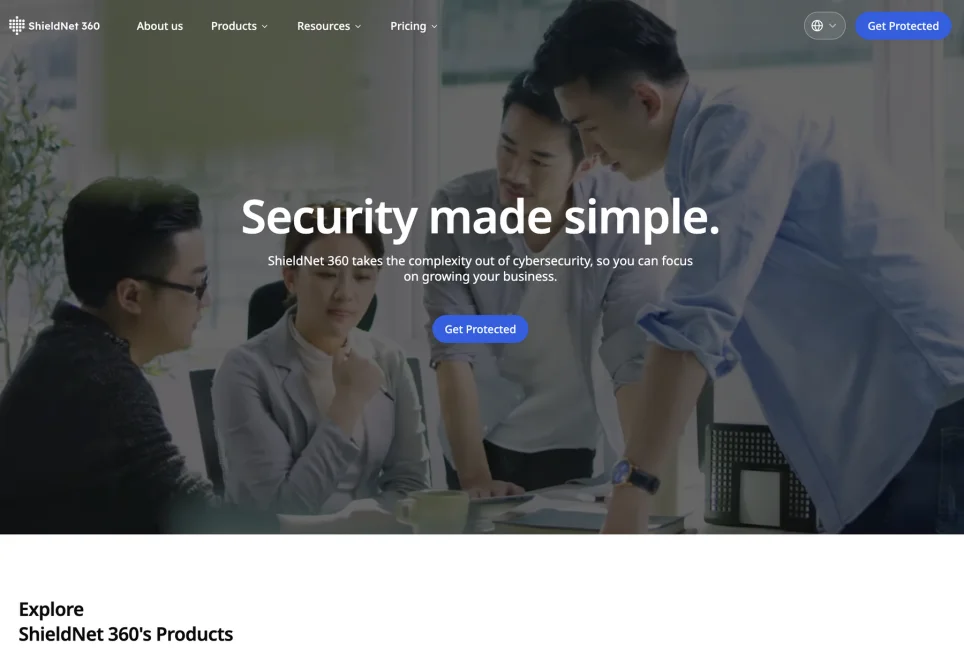
الشكل 1. الصفحة الرئيسية لـ ShieldNet 360 وزر Get Protected.
الخطوة 2: الإجابة عن أسئلة التسجيل
اختر الخيارات التي تناسب احتياجات مؤسستك ووضعها الحالي، ثم اضغط على Confirm للمتابعة.
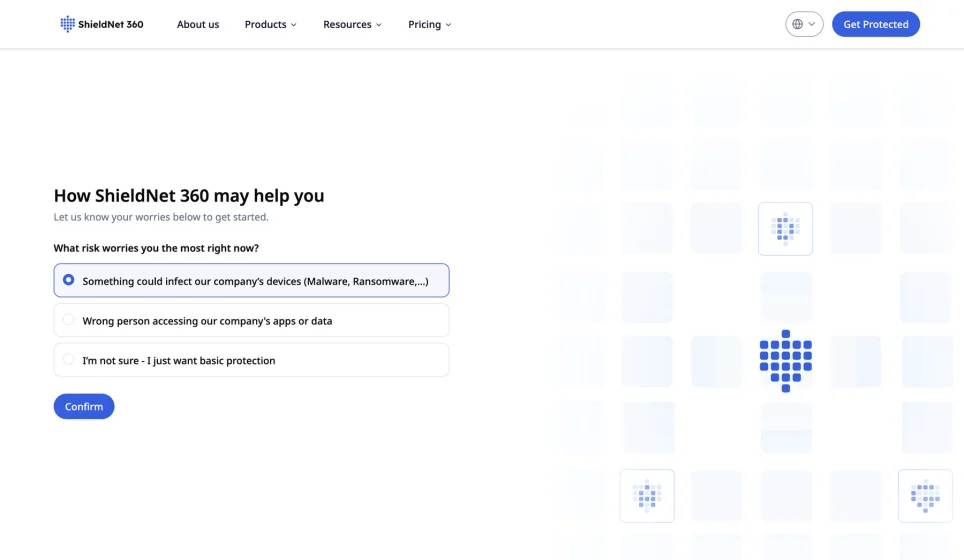
الشكل 2. شاشة اختيار المعلومات المناسبة لمؤسستك.
الخطوة 3: إدخال البريد الإلكتروني لمسؤول المؤسسة
أدخل البريد الإلكتروني لمدير تقنية المعلومات أو المسؤول عن إدارة ShieldNet Defense. سيُستخدم هذا البريد كحساب Admin للمؤسسة.
ملاحظة: يُفضّل استخدام بريد عمل ضمن نطاق مؤسستك، والتأكد من أن صاحب البريد يستطيع استلام رمز OTP ورسالة تأكيد التسجيل.
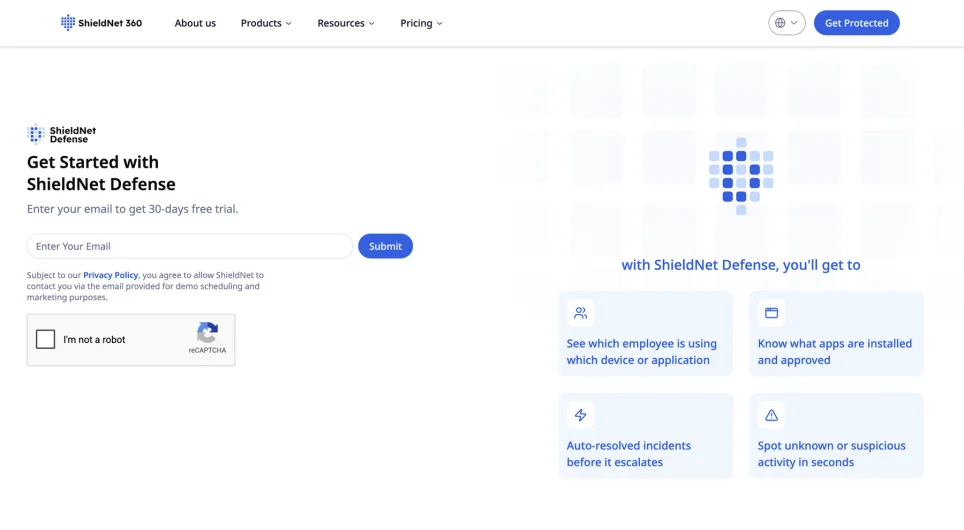
الشكل 3. إدخال البريد الإلكتروني لمدير تقنية المعلومات/المسؤول.
الخطوة 4: التحقق باستخدام رمز OTP
افحص صندوق الوارد، واحصل على رمز OTP المرسل من ShieldNet 360، ثم أدخله في شاشة التحقق.
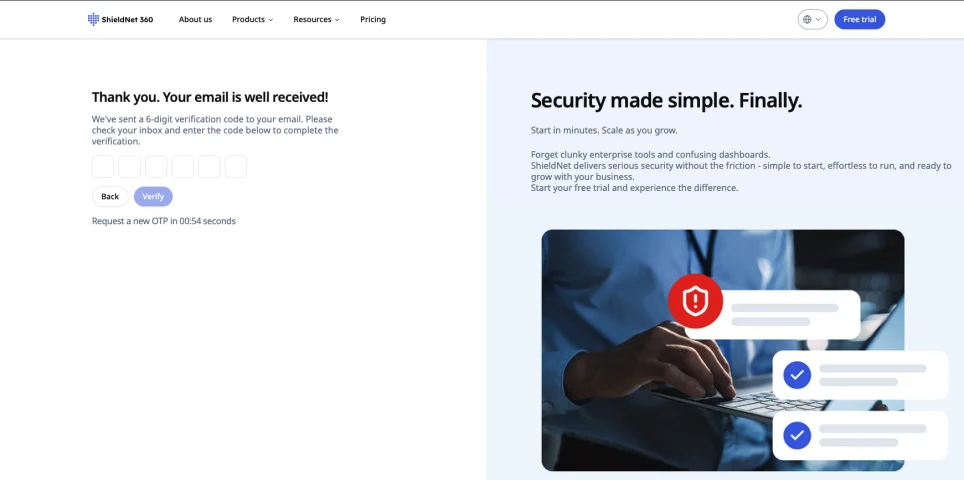
الشكل 4. إدخال رمز OTP المستلم عبر البريد الإلكتروني.
الخطوة 5: التحقق من رسالة التأكيد
بعد نجاح التحقق، يرسل النظام رسالة إشعار إلى العنوان المسجّل.
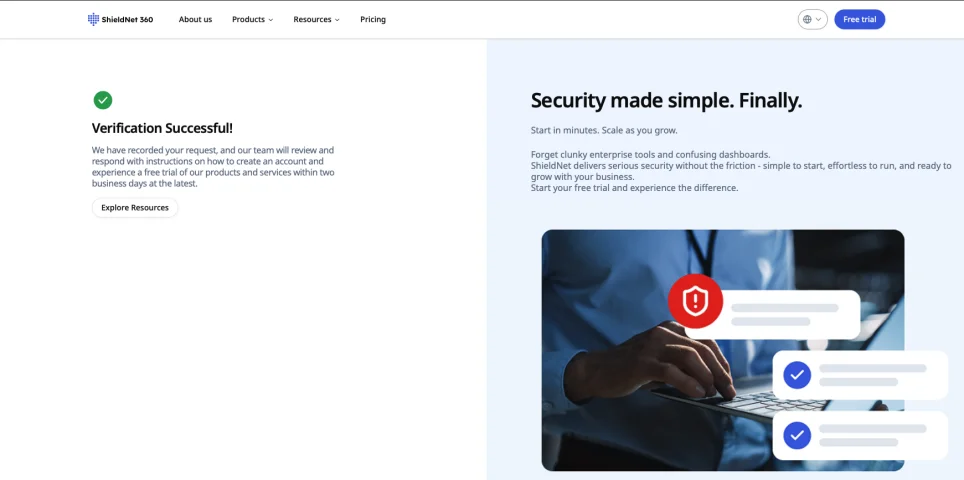
الشكل 5. إشعار نجاح التحقق من البريد الإلكتروني.
الخطوة 6: إكمال التسجيل
في رسالة الإشعار، اضغط على Complete Registration واتبع التعليمات لإكمال إنشاء مؤسستك.
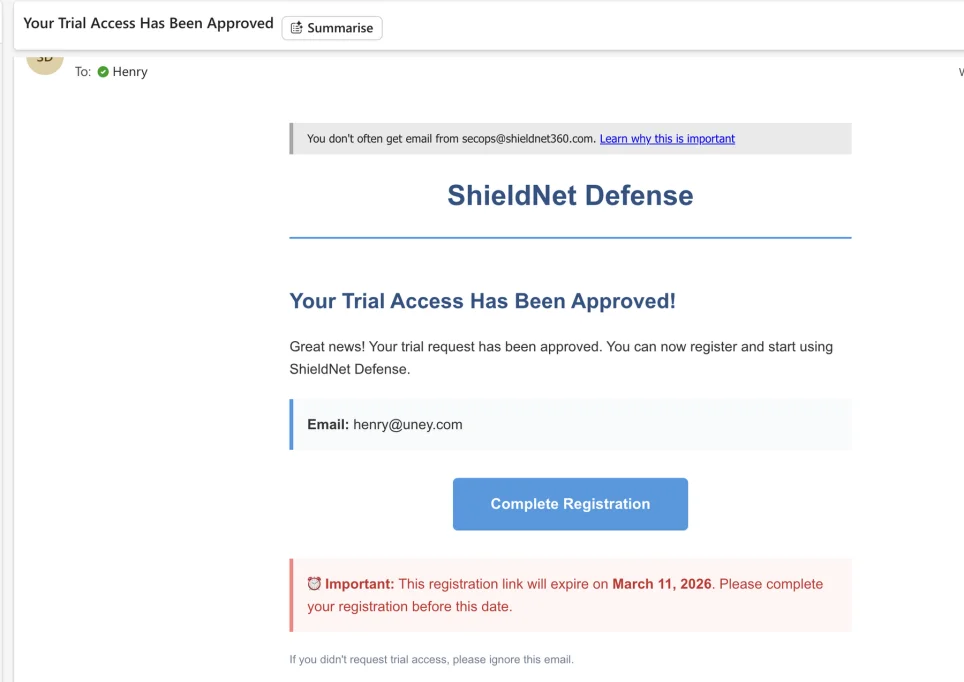
الشكل 6. رسالة إكمال تسجيل المؤسسة.
2. الإعدادات الأساسية قبل الاستخدام
استكشف الـ Portal وعرّف مجموعات الأصول في مؤسستك.
الخطوة 1: تسجيل الدخول إلى الـ Portal وفتح دليل الإعداد
بعد تسجيل الدخول، يظهر عنصر Get started في الزاوية السفلية اليسرى من الـ Portal. اضغط عليه لفتح مسار الإعداد الأولي.
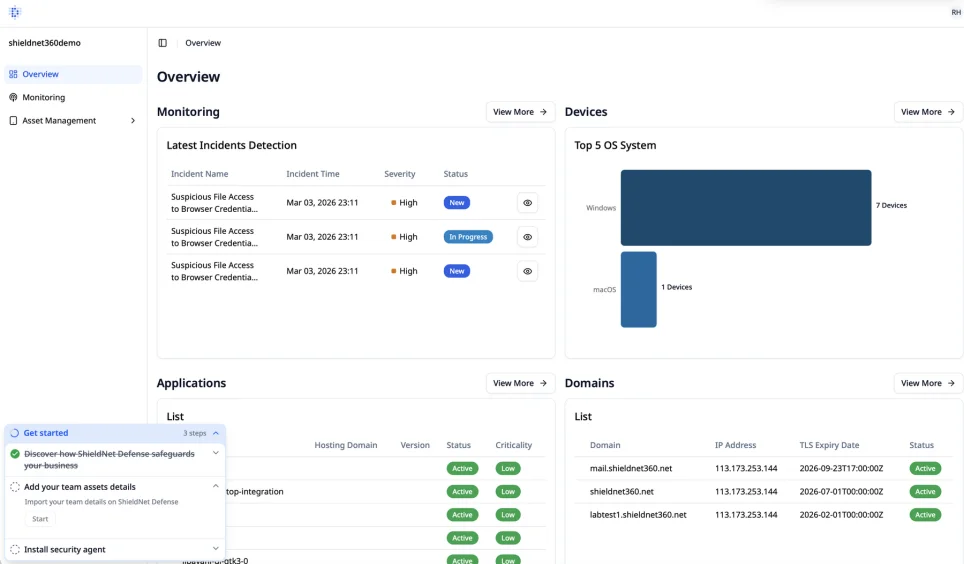
الشكل 7. موقع Get started على الـ Portal.
الخطوة 2: استكشاف الوظائف الرئيسية
استخدم الدليل المدمج في الـ Portal للتعرّف على Dashboard وإدارة الأصول وتثبيت الـ Agent وتكامل الخدمات ومراقبة التنبيهات.
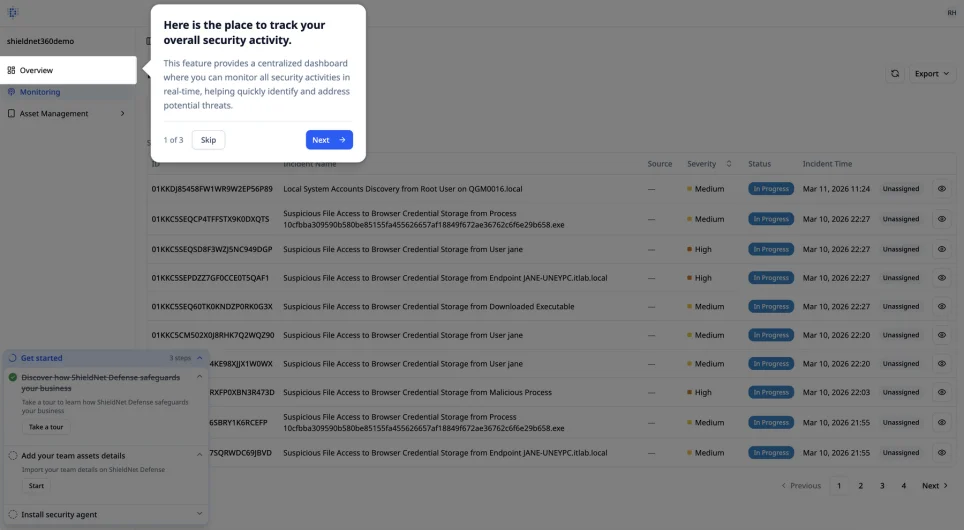
الشكل 8. جولة الميزات على الـ Portal.
2.1. إدارة الأصول - الموظفون
يُستخدم قسم Employees لإضافة قائمة موظفي المؤسسة وإدارتها. يمكنك استخدام إحدى الطرق الثلاث التالية:
· إضافة الموظفين يدوياً واحداً تلو الآخر.
· تنزيل قالب Excel وتعبئة القائمة ثم رفعها إلى الـ Portal.
· المزامنة مباشرة من Microsoft Entra ID أو Google Workspace لاختصار وقت الإعداد.
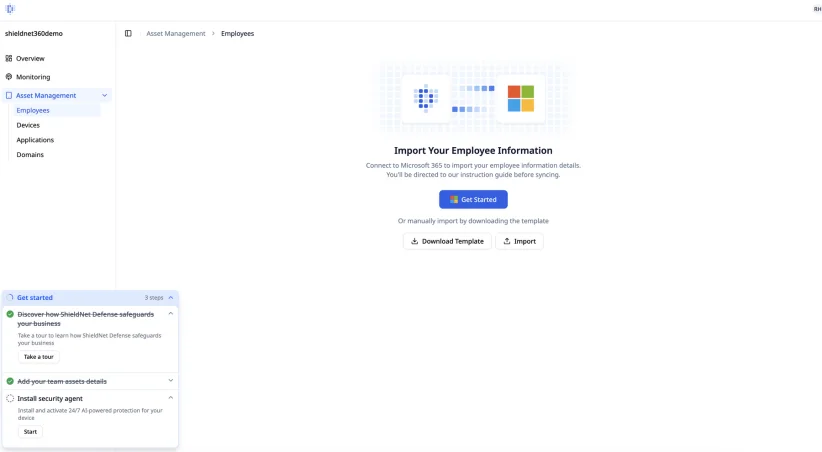
الشكل 9. شاشة قائمة الموظفين.
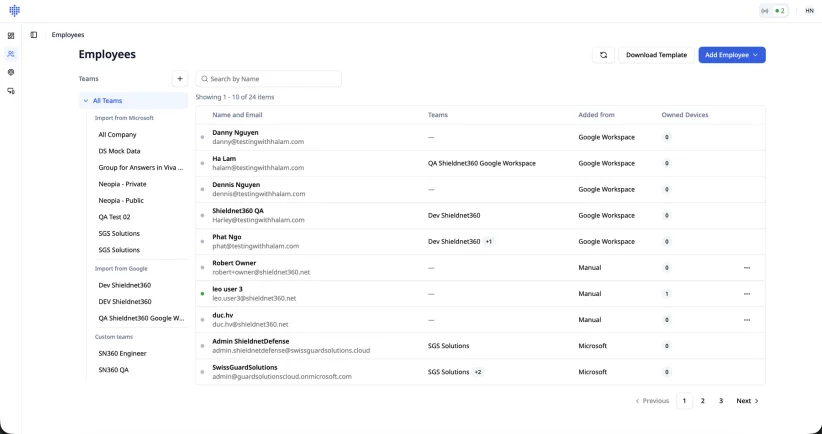
الشكل 10. خيارات إضافة الموظفين أو مزامنتهم.
2.2. إدارة الأصول - الأجهزة
يدير قسم Devices معلومات الأجهزة المثبّت عليها الـ Agent. بعد نجاح التثبيت، يعرض الـ Portal نظام التشغيل وعنوان IP والتطبيقات المثبّتة والبيانات الوصفية ذات الصلة. اضغط على أي جهاز لعرض معلومات النظام والعتاد وتفاصيل الأصل.
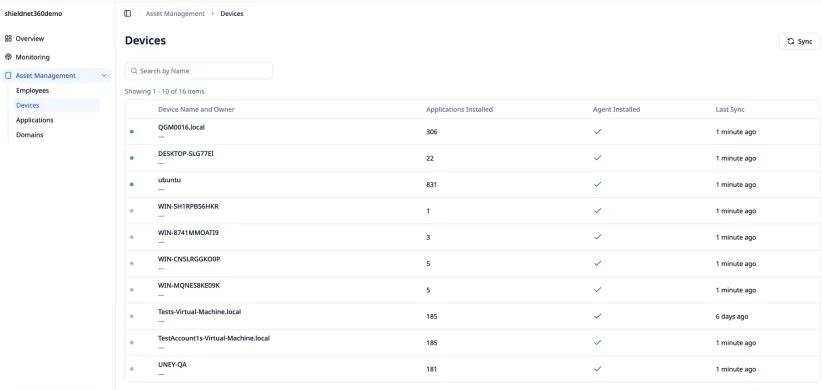
الشكل 11. قائمة الأجهزة المُدارة.
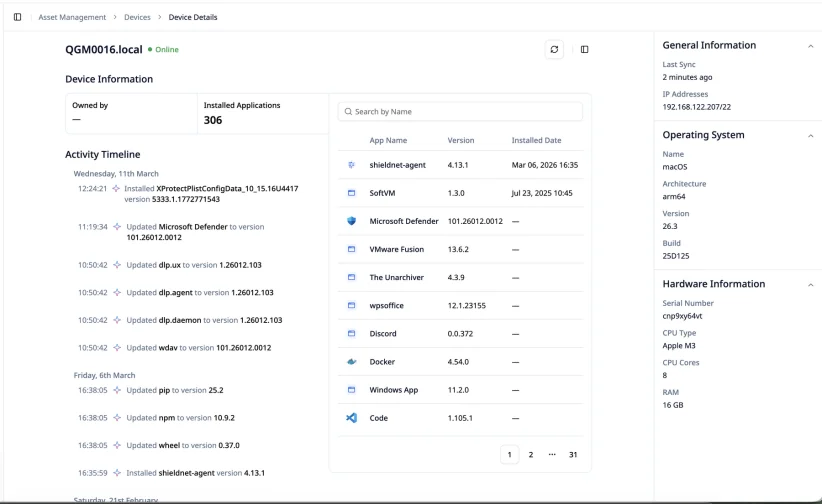
الشكل 12. تفاصيل الجهاز.
2.3. إدارة الأصول - التطبيقات
يوفّر قسم Applications عرضاً مركزياً للتطبيقات المثبّتة على الأجهزة التي تعمل بالـ Agent. تتم مزامنة البيانات تلقائياً بمجرد تشغيل الـ Agent. كما يوضّح الـ Portal عدد الإصدارات المختلفة من التطبيق نفسه الموجودة في بيئتك.
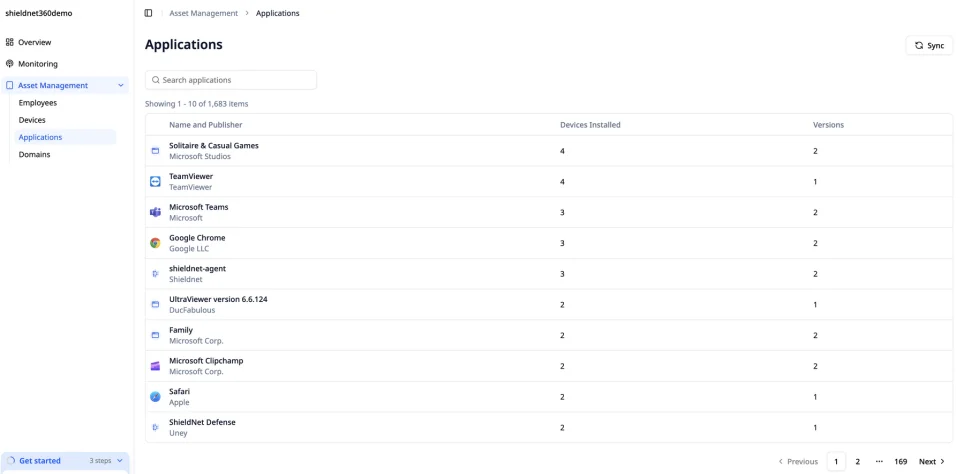
الشكل 13. قائمة التطبيقات والإصدارات المسجّلة.
2.4. إدارة الأصول - النطاقات
يُستخدم قسم Domains لتسجيل النطاقات العامة لمؤسستك. في الإصدار الحالي، تدعم هذه الميزة مراقبة الأصول العامة مثل شهادات SSL وتواريخ انتهاء صلاحيتها.
وفقاً لخارطة طريق المنتج، سيتم تطوير هذا القسم لدعم اكتشاف سطح الهجوم، بما في ذلك استخبارات التهديدات، وثغرات النطاقات، والخدمات المكشوفة للعامة مثل Web/API، والمكتبات المستخدمة، ومخاطر تسريب بيانات الاعتماد.
الحالة: لا تزال بعض القدرات الموسّعة لقسم Domains قيد التطوير؛ وقد تتغير الواجهة ونطاق البيانات بحسب إصدار المنتج.
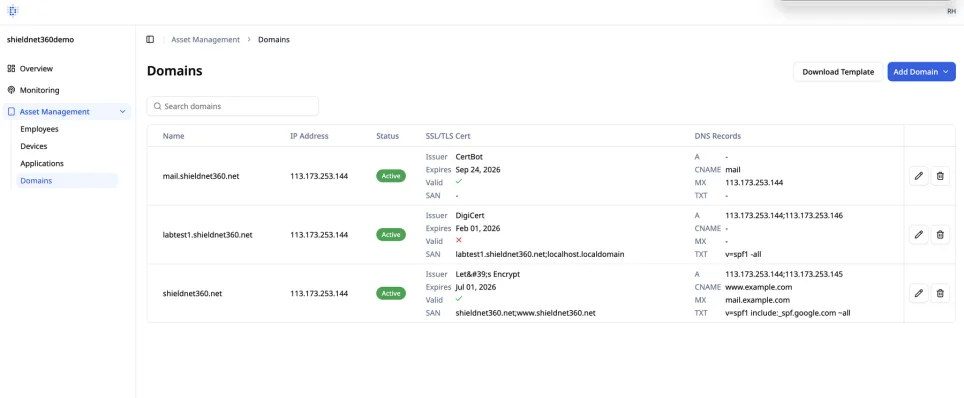
الشكل 14. تعريف النطاقات العامة ومراقبتها.
3. تثبيت Protection Agent
نشر الـ Agent على أجهزة Laptop/Desktop والخوادم وKubernetes Cluster.
3.1. المتطلبات المسبقة
قبل تثبيت Protection Agent على حاسوب الموظف، أضف الموظف المعني ضمن Asset Management - Employees. قد لا تكتمل عملية التفعيل للأجهزة التي يُثبّت عليها الـ Agent دون تسجيلها للمستخدم الصحيح.
إلزامي: عرّف الموظفين على الـ Portal قبل إرسال تثبيت الـ Agent أو تنفيذه على أجهزة المستخدمين.
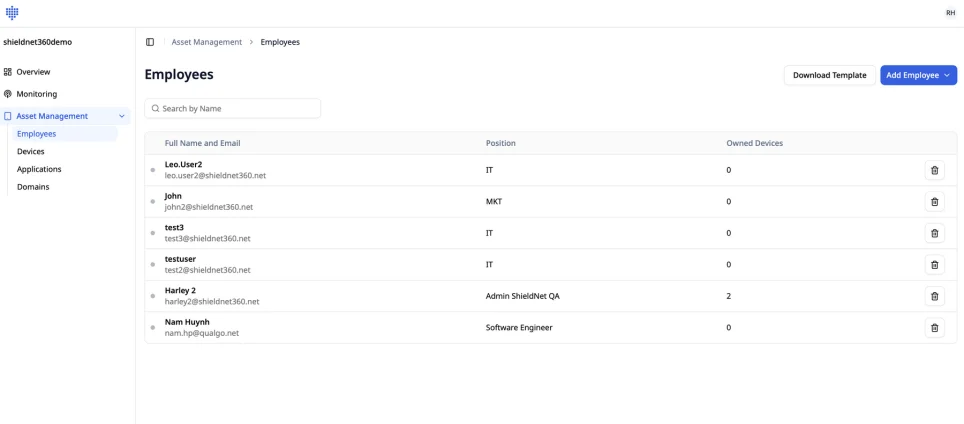
الشكل 15. التحقق من قائمة الموظفين قبل نشر الـ Agent.
3.2. تثبيت الـ Agent على Laptop/Desktop
الخطوة 1: فتح دليل تثبيت الـ Agent
في منطقة تثبيت Protection Agent، اضغط على Start لفتح معالج التثبيت.
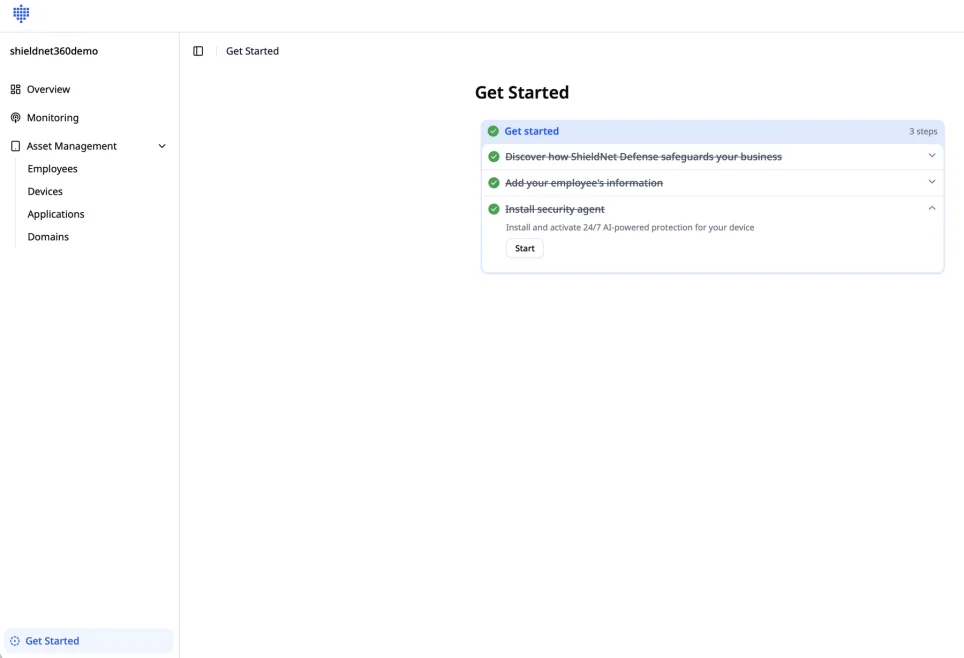
الشكل 16. الضغط على Start لبدء تثبيت الـ Agent.
الخطوة 2: اختيار Employee Devices
اختر Employee Devices لنشر الـ Agent على حواسيب الموظفين.
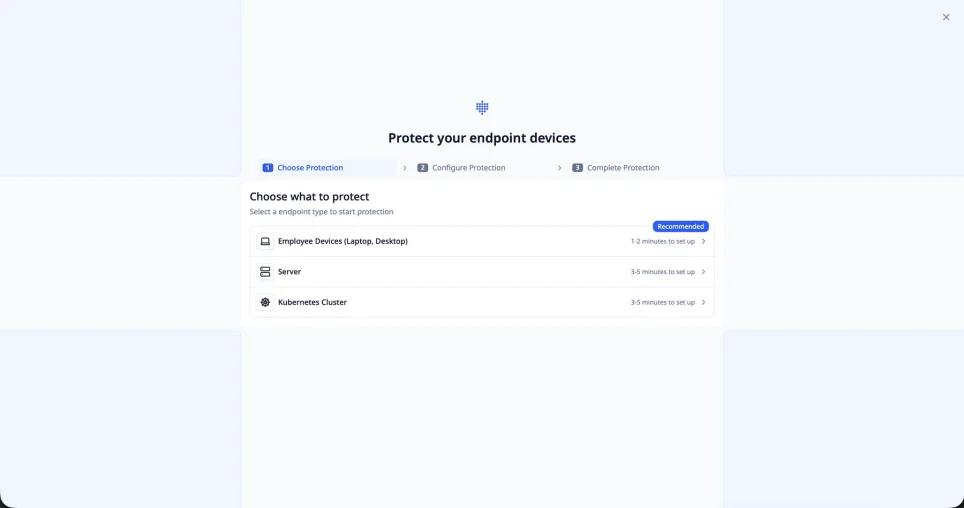
الشكل 17. اختيار نوع Employee Devices.
الخطوة 3: اختيار الموظفين وإرسال دعوات التثبيت
اختر الموظفين الذين يحتاجون إلى الـ Agent، ثم اضغط على Send. سيُجهّز النظام رسائل التثبيت للعناوين المحددة.
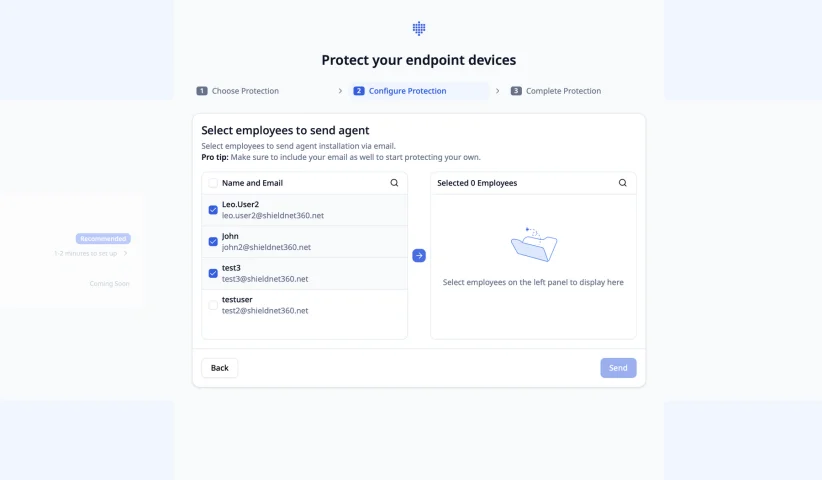
الشكل 18. اختيار الموظفين للنشر.
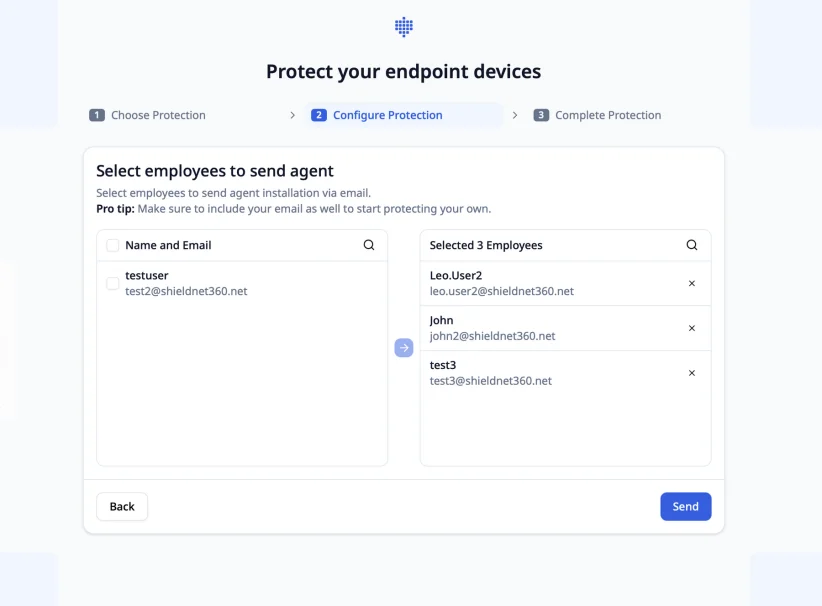
الشكل 19. تأكيد إرسال رسائل التثبيت.
الخطوة 4: إنهاء الإرسال
اختر Finish and Close. سيتلقى الموظفون المحددون رسائل تتضمن تعليمات تنزيل الـ Agent وتثبيته.
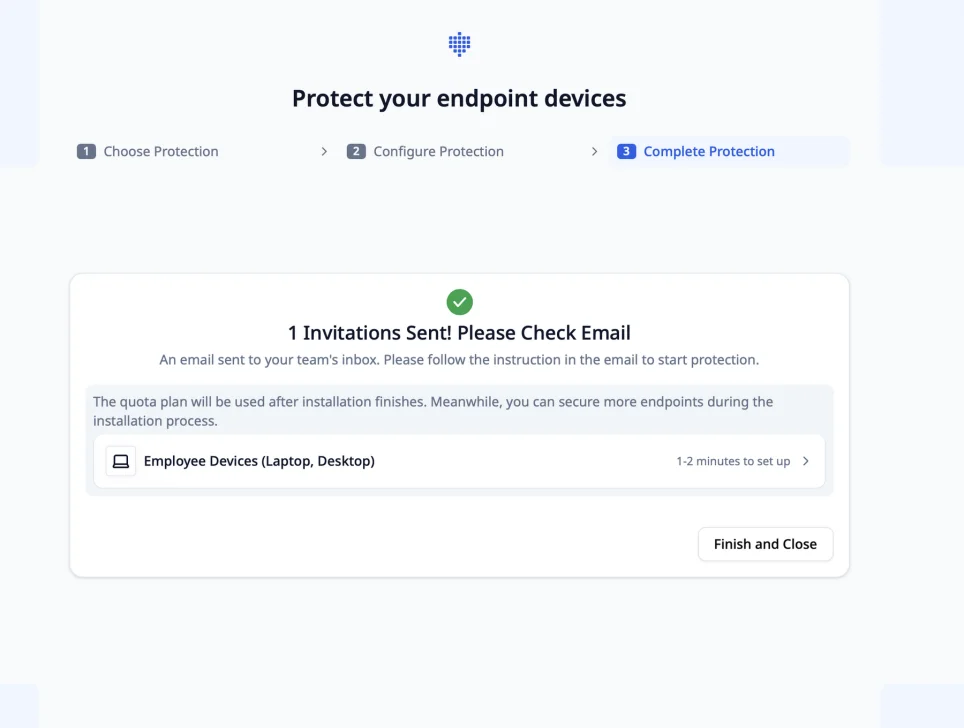
الشكل 20. إنهاء عملية إرسال دعوات تثبيت الـ Agent.
الخطوة 5: تنزيل المثبّت من البريد الإلكتروني
يفتح الموظف رسالة الإشعار ويختار إصدار نظام التشغيل الصحيح للتنزيل. يدعم Agent المستخدم نظامي Windows وmacOS.
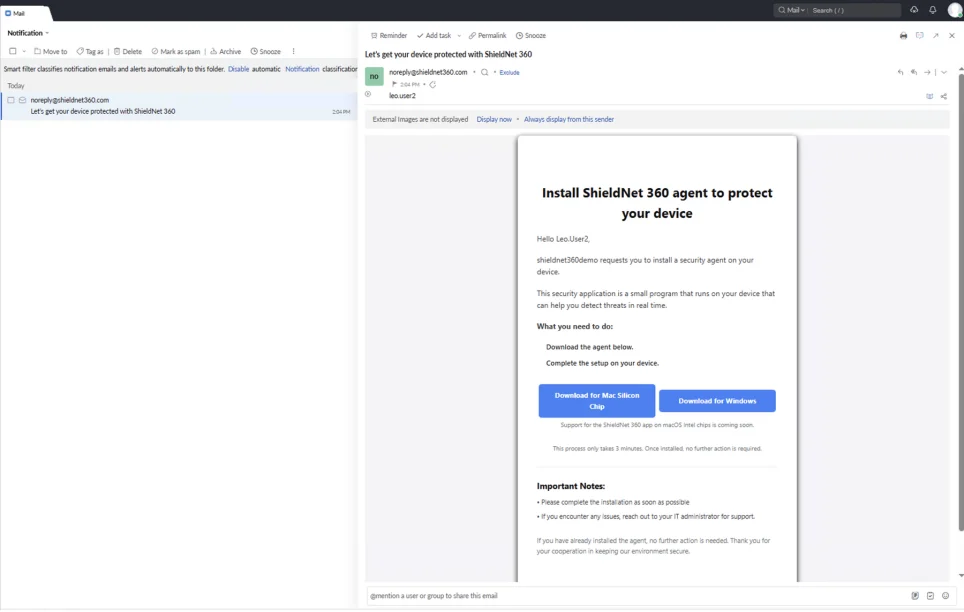
الشكل 21. رسالة تنزيل الـ Agent للمستخدمين.
الخطوة 6: تشغيل المثبّت
افتح المجلد الذي يحتوي على الملف الذي تم تنزيله وانقر نقراً مزدوجاً على المثبّت للبدء.
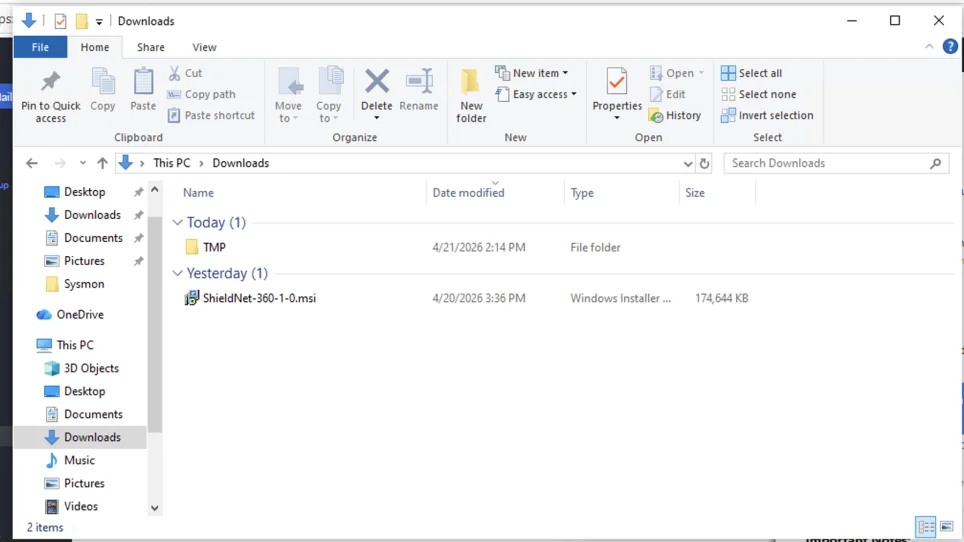
الشكل 22. فتح ملف تثبيت الـ Agent.
الخطوة 7: الموافقة والتثبيت
في المثبّت، اختر Accept & Install للموافقة على الشروط والمتابعة.
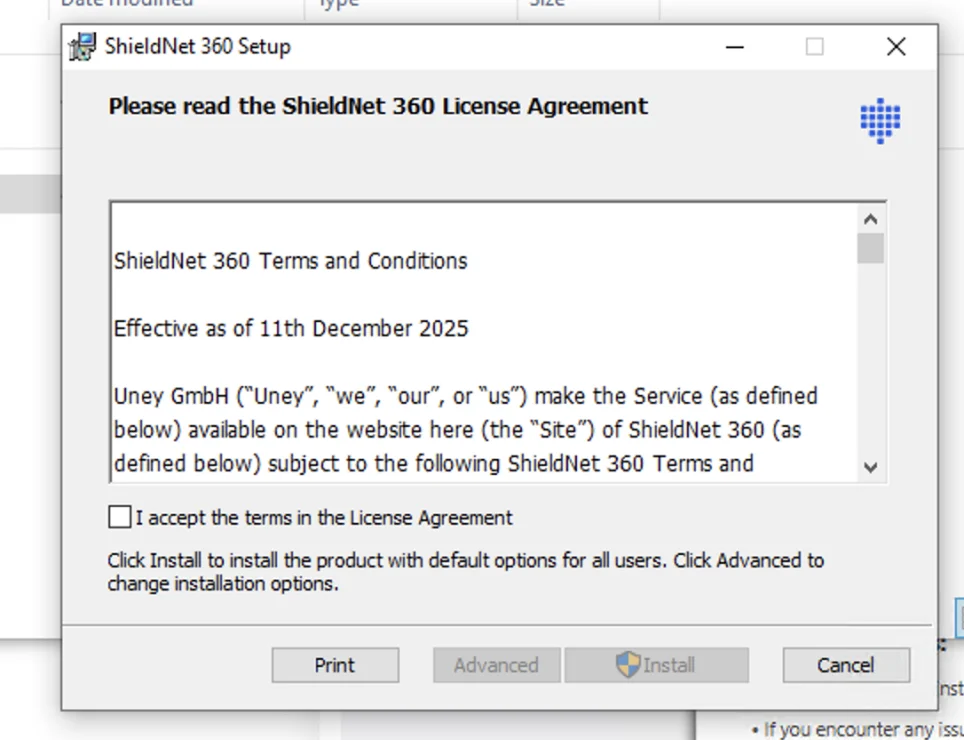
الشكل 23. اختيار Accept & Install.
الخطوة 8: السماح بالتثبيت على Windows
عند ظهور نافذة تأكيد صلاحيات المسؤول، اختر Yes. بعد اكتمال التثبيت، تظهر أيقونة ShieldNet 360 على سطح المكتب؛ انقر عليها نقراً مزدوجاً لفتح التطبيق.
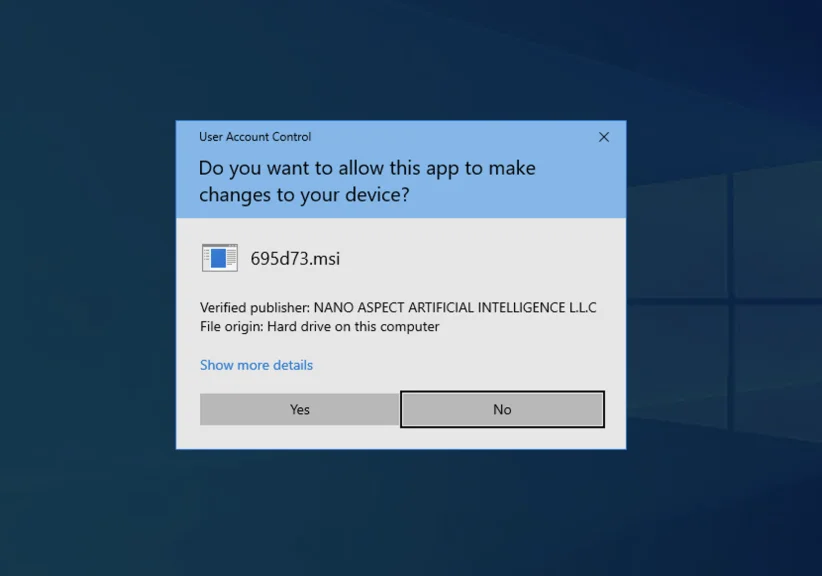
الشكل 24. تأكيد صلاحية التثبيت على Windows.
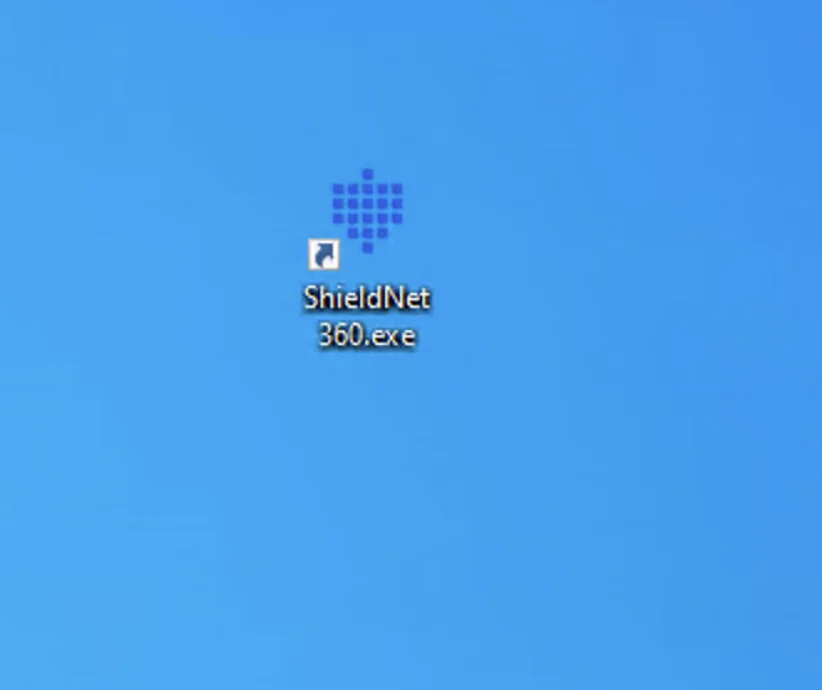
الشكل 25. أيقونة ShieldNet 360 بعد التثبيت.
الخطوة 9: التفعيل باستخدام SSO الخاص بالمؤسسة
في التطبيق، يختار الموظف Get Started ثم يُصادق باستخدام حساب SSO الخاص بالمؤسسة. مزوّدو SSO المدعومون هم Microsoft وGoogle وZoho.
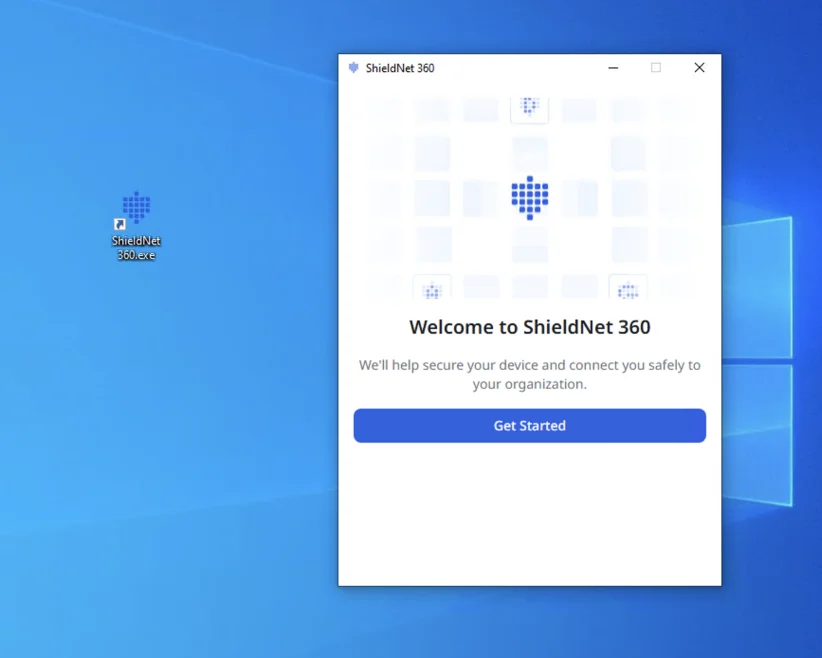
الشكل 26. شاشة بدء تفعيل الـ Agent.
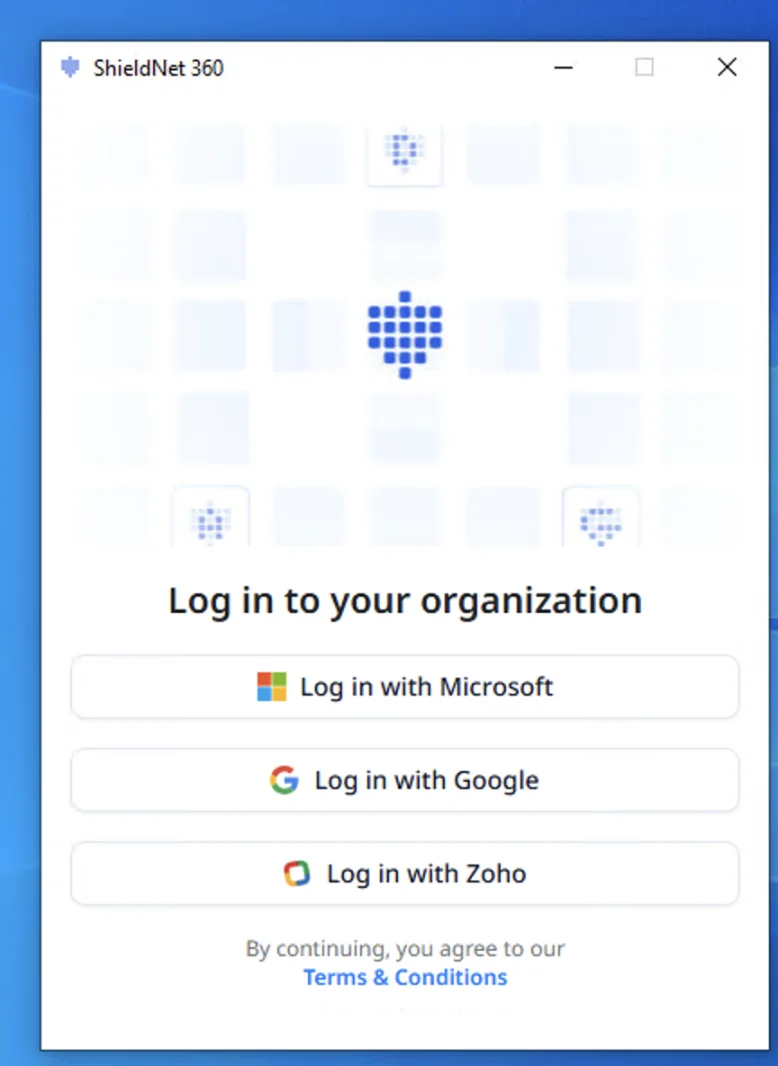
الشكل 27. اختيار مزوّد SSO.
الخطوة 10: التأكد من أن الجهاز محمي
عند اكتمال التفعيل، يعرض التطبيق أن الجهاز محمي. وفي الوقت نفسه، يظهر الجهاز في قائمة Devices على الـ Portal.
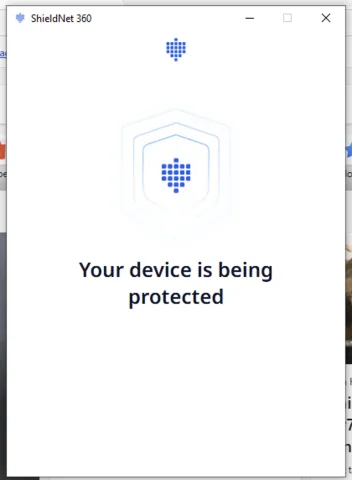
الشكل 28. حالة الجهاز المحمي.
استكشاف الأخطاء وإصلاحها: إذا فشل التثبيت، راجع متطلبات الشبكة في القسم 3.5. التقط صورة لشاشة الخطأ وأرسلها إلى فريق دعم ShieldNet Defense للحصول على مساعدة أسرع.
3.3. تثبيت الـ Agent على الخوادم
الخطوة 1: اختيار Server
في معالج تثبيت الـ Agent، اختر Server.
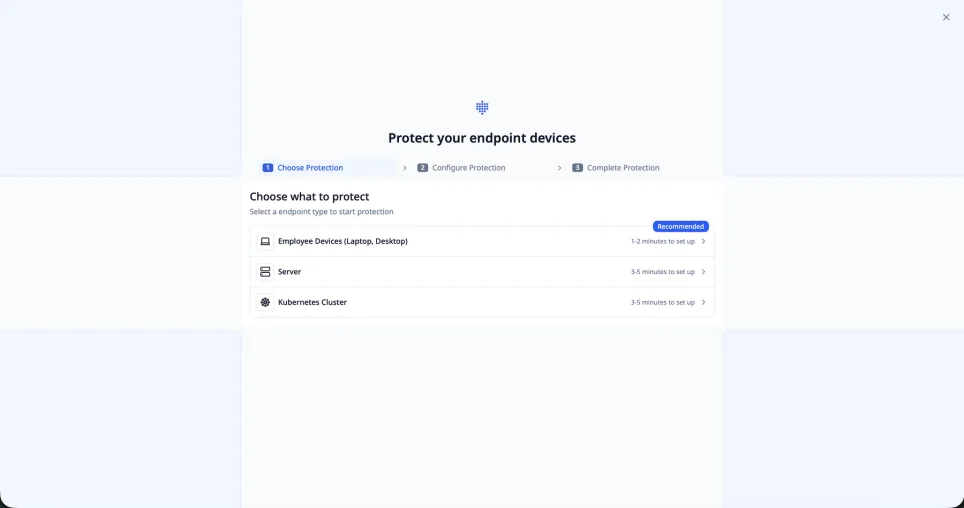
الشكل 29. اختيار نوع الأصل Server.
الخطوة 2: اختيار نظام التشغيل ونسخ الأمر
اختر نظام تشغيل الخادم. سيوفّر النظام الأمر المناسب؛ انسخه لتشغيله في Terminal أو Command Line على الخادم.
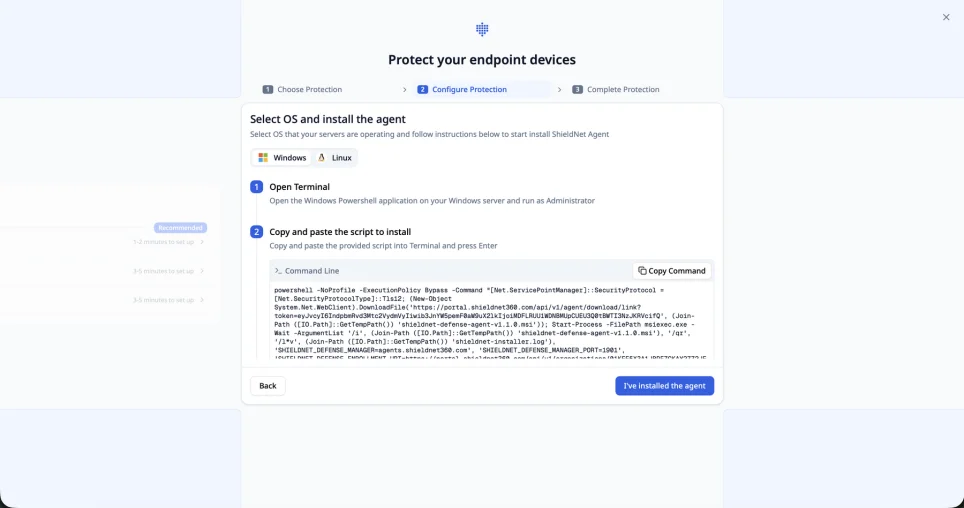
الشكل 30. اختيار نظام التشغيل ونسخ أمر التثبيت.
الخطوة 3: تشغيل الأمر على الخادم
الصق الأمر وشغّله بالصلاحيات المناسبة. عند اكتمال العملية، سيتم تسجيل الخادم وحمايته بواسطة ShieldNet Defense.
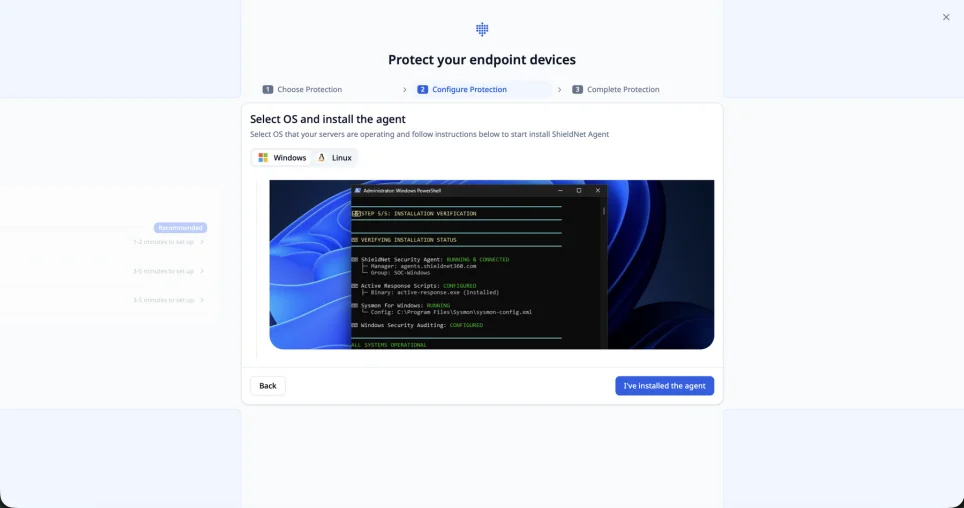
الشكل 31. تشغيل أمر تثبيت الـ Agent على الخادم.
3.4. تثبيت الـ Agent على Kubernetes Cluster
الخطوة 1: اختيار Kubernetes Cluster
في المعالج، اختر Kubernetes Cluster.
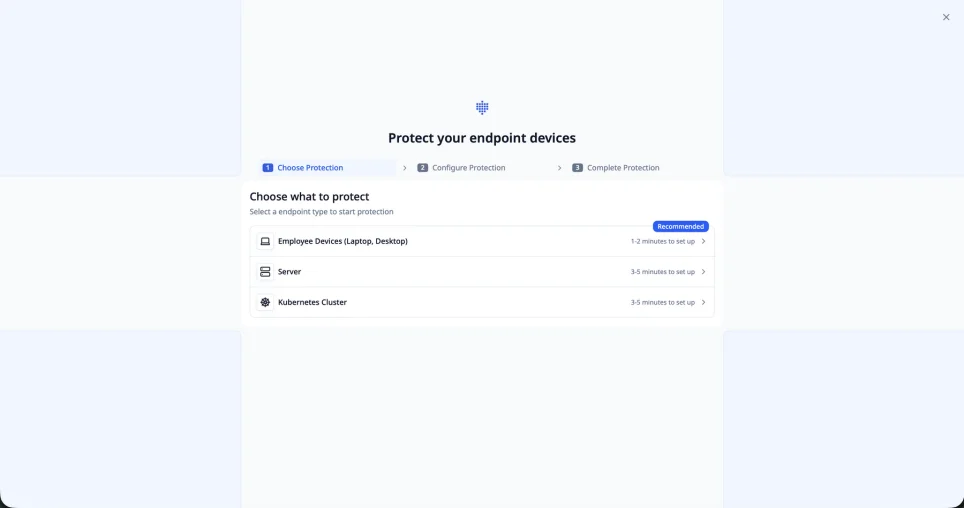
الشكل 32. اختيار نوع الأصل Kubernetes Cluster.
الخطوة 2: اختيار الـ Node المراد تثبيت الـ Agent عليها
اختر الـ Node داخل الـ Cluster التي تريد مؤسستك نشر الـ Agent عليها.
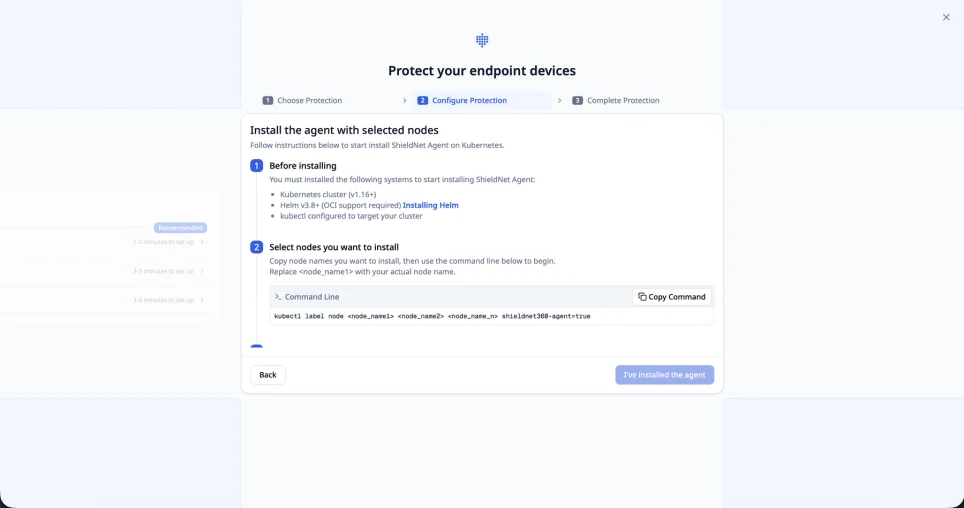
الشكل 33. اختيار الـ Node لنشر الـ Agent.
الخطوة 3: إدخال اسم الـ Cluster وتشغيل الأمر المُنشأ
أدخل اسم الـ Cluster. بناءً على اختياراتك السابقة، سيُنشئ النظام أمر التثبيت المناسب. انسخه وشغّله في Terminal الخاص ببيئة Kubernetes.
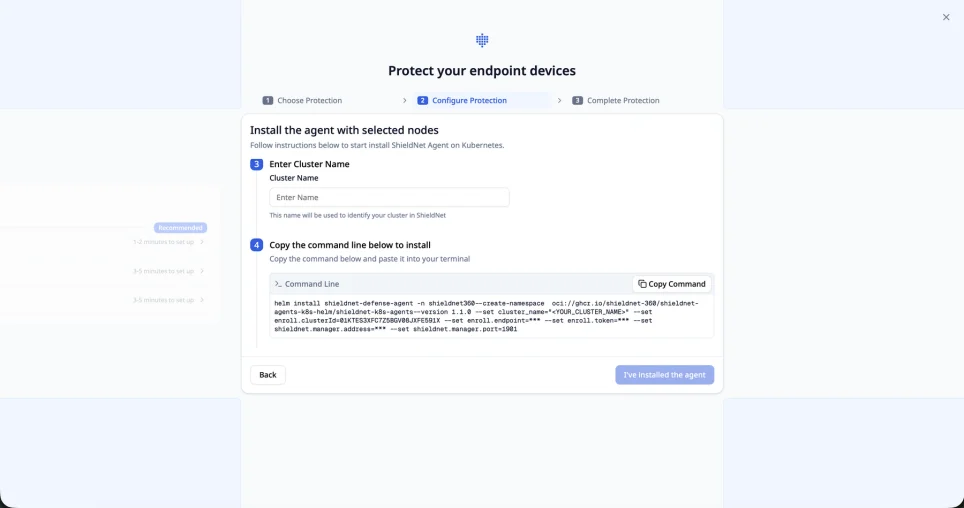
الشكل 34. إدخال اسم الـ Cluster والحصول على أمر النشر.
3.5. متطلبات الشبكة
اسمح للأجهزة والخوادم بالوصول إلى الإنترنت، وتأكد من قدرتها على الاتصال بالعناوين التالية:
متطلب الاتصال 1
· المصدر: Server, Desktop
· الوجهة: shieldnet360-agent-installer.s3.ap-southeast-1.amazonaws.com
· منفذ الوجهة: 443
· البروتوكول: TCP
· الغرض: تنزيل الـ Agent وتثبيته
متطلب الاتصال 2
· المصدر: Server, Desktop
· الوجهة: agents.shieldnet360.com
· منفذ الوجهة: 1901, 1902
· البروتوكول: TCP
· الغرض: الاتصال بين الـ Agent والمنصة
توصية: إذا كانت مؤسستك تستخدم Firewall أو Proxy أو Web Gateway، فأنشئ سياسات سماح مطابقة تماماً لعناوين FQDN والمنافذ والبروتوكولات أعلاه؛ ثم تحقق من الاتصال من الجهاز الذي سيُثبّت عليه الـ Agent.

الشكل 35. توضيح متطلبات الاتصال الآمن للـ Agent.
4. ربط خدمات SaaS وCloud
مزامنة أدلة المستخدمين وسجلات التدقيق من منصاتك الحالية.
لدمج ShieldNet Defense مع منصات مؤسستك:
1. اضغط على أيقونة المستخدم في الزاوية العلوية اليمنى من الـ Portal.
2. اختر Organization Settings.
3. من القائمة الجانبية اليسرى، اختر Integrations.
4. اختر نوع التكامل الذي تستخدمه مؤسستك واتبع التعليمات على الشاشة.
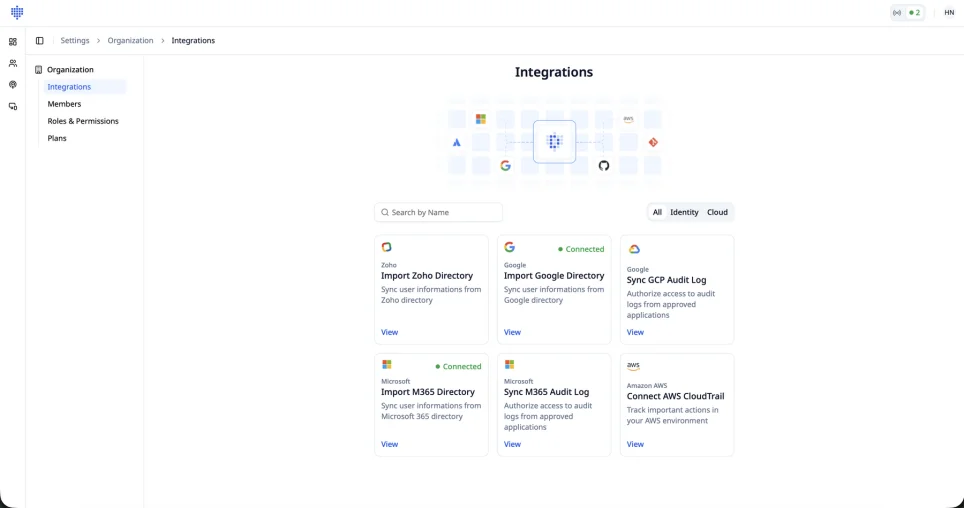
الشكل 36. منطقة إعداد Integrations ضمن Organization Settings.
التكاملات المدعومة
Import M365 / Google Workspace / Zoho Directory
استيراد المستخدمين تلقائياً من أدلة Microsoft أو Google Workspace أو Zoho؛ للحفاظ على مزامنة حسابات الموظفين وتبسيط عملية الإعداد.
Sync M365 Audit Log
منح صلاحية الوصول إلى سجلات تدقيق Microsoft 365 لمراقبة الأنشطة المتعلقة بالأمن في Exchange وSharePoint وخدمات M365 الأخرى.
Sync GCP Audit Log
منح صلاحية الوصول إلى سجلات تدقيق Google Cloud لمراقبة الأحداث والأنشطة الأمنية في خدمات GCP.
Connect AWS CloudTrail
ربط AWS CloudTrail لمراقبة العمليات الحساسة والأحداث المتعلقة بالأمن في بيئة AWS الخاصة بك.
5. استخدام المنصة ومراقبة التنبيهات
راقب الأحداث الأمنية، واطّلع على تفاصيل الحوادث، واتخذ إجراءات الاستجابة.
بعد إكمال خطوات الإعداد، أو على الأقل بعد تثبيت الـ Agent، يجمع النظام نشاط الأجهزة ويحلّله تلقائياً لاكتشاف المخاطر ومؤشرات الهجوم. وتُعرض النتائج بصرياً على الـ Portal ليتابعها المسؤولون.
5.1. عرض قائمة التنبيهات/الحوادث
عندما تظهر على Server أو Endpoint يعمل بالـ Agent مؤشرات هجوم، يسجّل ShieldNet Defense ذلك في قائمة التنبيهات. اضغط على اسم الحادثة لفتح صفحة التفاصيل.
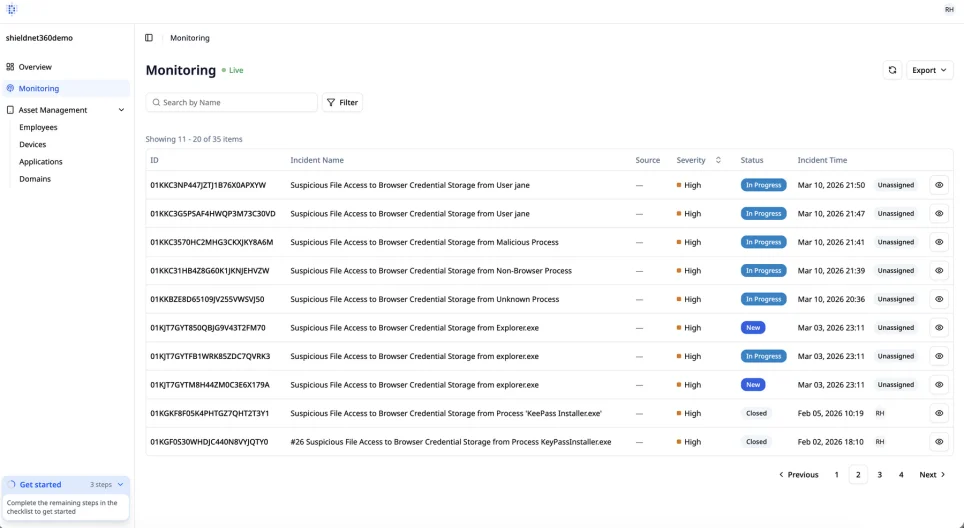
الشكل 37. قائمة الحوادث الأمنية على الـ Portal.
5.2. قراءة صفحة تفاصيل الحادثة
Summary: وصف موجز وواضح وبلغة مبسطة للهجوم؛ مناسب للقيادات أو مسؤولي تقنية المعلومات غير المتخصصين في الأمن.
Impact: معلومات عن الأصول والأجهزة والمستخدمين المتأثرين.
Activity Timeline: جدول زمني تفصيلي للحادثة، يتضمن توقيت ونتيجة مراحل Analyze وInvestigate وResponse وAssign وConclusion وClose Reason.
Action Needed: إجراءات استجابة سريعة يمكن تنفيذها مباشرة على الـ Portal بمساعدة AI Agent، مثل Block IP وKill Process وQuarantine File وIsolate Host.
بعد خطوات الاستجابة الأولية، يمكن لـ AI Agent تقديم توصيات إضافية لينفّذها المسؤولون يدوياً، مما يعزّز الضوابط ويقلّل احتمال تكرار حوادث مماثلة. كما يسهم تحليل السلوك وتلخيص النتائج في تقليل عبء المراقبة اليدوية على فريق العمليات بشكل كبير.
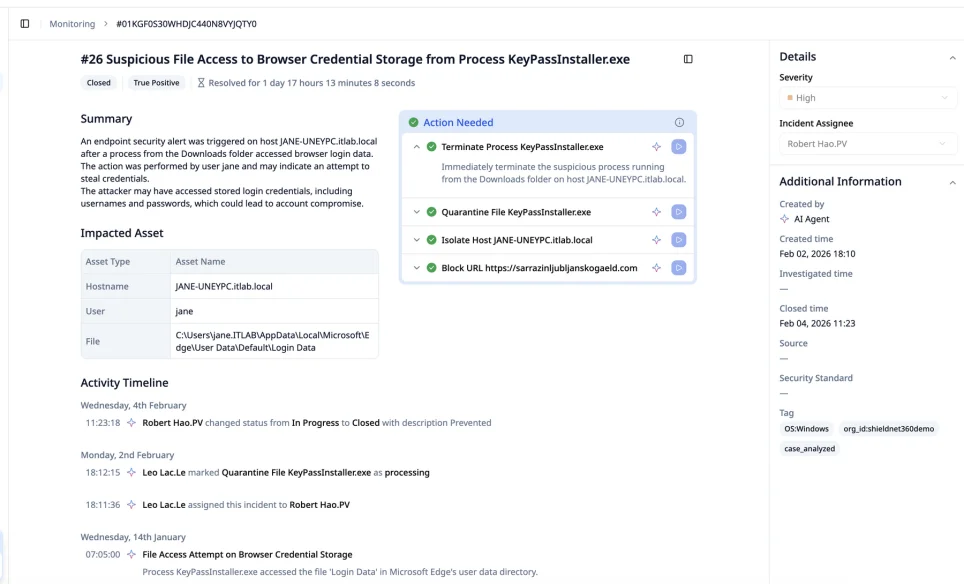
الشكل 38. أقسام المعلومات والإجراءات في صفحة تفاصيل الحادثة.
ملاحظة مهمة: قبل اتخاذ أي إجراء استجابة، ينبغي للمسؤولين مراجعة الأصول المتأثرة ومستوى التأثير والأدلة في Activity Timeline. وبالنسبة للإجراءات التي قد تُعطّل الخدمات مثل Isolate Host أو Kill Process، يجب مراعاة الأثر التشغيلي.
6. الدعم ومعلومات الاتصال
قنوات الدعم المخصصة للمسؤولين وفرق العمليات.
البريد الإلكتروني للدعم
Support: [email protected]
SecOps: [email protected]
جهة الاتصال المسؤولة: [email protected]
المراسلة والهاتف
· Microsoft Teams / Google Chat
· Zalo / الهاتف: +84 946 400 096
امسح الرمز لمعرفة المزيد عن ShieldNet 360.
7. قائمة التحقق السريعة للنشر
تحقّق من البنود الأساسية قبل بدء تشغيل مؤسستك.
☐ تم تسجيل المؤسسة والتحقق من بريد Admin عبر OTP.
☐ تم تسجيل الدخول إلى الـ Portal وإكمال دليل Get started.
☐ تمت إضافة قائمة الموظفين أو مزامنتها.
☐ تم تعريف النطاقات العامة المراد مراقبتها.
☐ تم التحقق من الوصول إلى الإنترنت وعناوين FQDN والمنافذ المطلوبة.
☐ تم إرسال رسائل تثبيت الـ Agent إلى الموظفين المعنيين.
☐ تم التأكد من ظهور حالة الحماية على أجهزة المستخدمين.
☐ تم تثبيت الـ Agent على الخوادم أو Kubernetes إذا كانت ضمن نطاق النشر.
☐ تم ربط مصادر M365 أو Google Cloud أو AWS المراد مراقبتها.
☐ تمت مراجعة قائمة التنبيهات وفتح صفحة تفاصيل حادثة للتجربة.
☐ تم حفظ معلومات الاتصال بفريق Support/SecOps.
مسرد المصطلحات
Agent: برنامج يُثبّت على جهاز أو خادم للاتصال بـ ShieldNet Defense ودعم المراقبة/الحماية.
Organization: مساحة إدارة مخصصة لشركة أو جهة على ShieldNet Defense.
SSO: تسجيل الدخول الموحّد باستخدام مزوّد الهوية الخاص بمؤسستك، مثل Microsoft أو Google أو Zoho.
Audit Log: سجلات توثّق أنشطة الإدارة والاستخدام على خدمات Cloud/SaaS.
Incident: حادثة أمنية مُجمّعة ليقوم المسؤولون بالتحقيق فيها والاستجابة لها.
SHIELDNET DEFENSE
Security made simple.

احمِ شركتك باستخدام شيلدنت 360
تعرف على كيفية دعم شيلدنت لنشاطك التجاري.